
¿Qué es DCR en un monitor? Guía definitiva para la relación de contraste dinámico
2025-09-16
¿Qué es DCR en un monitor? Guía definitiva para la relación de contraste dinámico
Si alguna vez ha escaneado las especificaciones del monitor o la configuración de pantalla ajustada, es probable que haya tropezado con "DCR" y le haya preguntado: "¿Qué es DCR en un monitor?" Ya sea que use su monitor para el trabajo, los juegos o la transmisión, comprender DCR no se trata solo de decodificar la jerga, se trata de desbloquear el mejor rendimiento de su pantalla. Esta guía responde a cada pregunta que tiene sobre DCR: desde cómo funciona hasta si vale la pena habilitar y cómo se compara con HDR. Incluso incluimos consejos paso a paso para ajustar DCR para sus necesidades.
Tabla de contenido
- ¿Qué es exactamente DCR en un monitor?
- ¿Cómo funciona DCR en un monitor? (Hardware + Desglose de software)
- ¿Qué hace la función DCR del monitor para uso diario?
- DCR vs HDR en el monitor: diferencias clave (con casos de uso)
- ¿Vale la pena usar Monitor DCR? (Pros, contras y excepciones)
- Cómo habilitar/deshabilitar DCR en cualquier monitor (paso a paso)
- Mitos de DCR comunes desacreditados
- Consejos finales para aprovechar al máximo el monitor DCR
1. ¿Qué es DCR en un monitor, exactamente?
Para comenzar con lo básico: DCR significaRelación de contraste dinámico—Un característica diseñada para aumentar la brecha entre las partes más oscuras y más brillantes de una imagen. Cuando pregunta "qué es DCR en un monitor", la respuesta más simple es: es una herramienta que hace que su pantalla se adapte al contenido, en lugar de mantenerse fijo en un nivel de contraste.
A diferencia de la "relación de contraste estático" (una especificación fija, por ejemplo, 1000: 1, que mide el contraste máximo de un monitor en un solo cuadro), DCR se ajusta en tiempo real. Por ejemplo:
- ¿Viendo una escena nocturna en una película? DCR profundiza las sombras para hacer que las áreas negras se vean "más verdaderas" y ilumina los reflejos (como una farola) para evitar el lavado.
- ¿Examinar una página web con texto blanco sobre un fondo oscuro? El DCR suaviza los contrastes duros para reducir la fatiga visual.
De manera crucial, la efectividad de DCR depende del hardware de su monitor: monitores de panel VA (conocidos por su alto contraste estático) a menudo funcionan mejor con DCR que los paneles IPS o TN, ya que tienen una base más fuerte en la que se construir. Este es un punto clave que se pierden muchas guías, pero es esencial comprender si DCR funcionará parasumonitor.
2. ¿Cómo funciona DCR en un monitor? (Hardware + Desglose de software)
Ahora que conoce el "qué", vamos a sumergirnos en "cómo funciona DCR en un monitor". La mayoría de los monitores usan un sistema de dos partes.control de retroiluminaciónyajuste de píxeles- Para crear un contraste dinámico. Aquí hay un desglose detallado:
Paso 1: Análisis de contenido (software)
Primero, el firmware de su monitor escanea contenido entrante (un marco de video, página web o pantalla de juego) para mapear zonas brillantes y oscuras. Por ejemplo, si estás jugando un juego con un cielo brillante y una maleza oscura, el firmware marca estas áreas por separado. Este escaneo ocurre en milisegundos, por lo que no notará demoras en la mayoría de los casos.
Paso 2: Ajuste de la luz de fondo (hardware)
A continuación, el monitor ajusta su luz de fondo, este es el núcleo de DCR:
- Atenuación: Los monitores de presupuesto atenúan toda la luz de fondo para escenas oscuras (reduciendo la "floración", el brillo alrededor de los objetos brillantes en áreas oscuras) y la iluminan para escenas de luz.
- Atenuación local: Los monitores de mediana a alta gama usan luz de fondo zonas (por ejemplo, más de 100 zonas) para atenuar solo las partes oscuras de la pantalla. Esto es más preciso, sin más atenuar toda la pantalla solo porque una esquina está oscura.
Paso 3: ajuste de brillo de píxeles (software + hardware)
Finalmente, el brillo de píxeles individuales de DCR Finunes individuales para preservar los detalles. Por ejemplo:
- En una brillante escena del atardecer, no sobreexpone las nubes (haciéndolas parecer manchas blancas).
- En una escena de la habitación oscura, no "aplastará" las sombras (ocultar detalles como la cara de un personaje con luz tenue).
Este paso es por qué DCR es mejor que simplemente arrancar manualmente el contraste: equilibra el brillo y los detalles, en lugar de sacrificar uno por el otro.
3. ¿Qué hace la función DCR del monitor para uso diario?
La "función de monitor DCR" no es solo un truco de marketing: resuelve problemas reales para diferentes usuarios. Así es como agrega valor en escenarios comunes:
Para transmisión de medios (películas/televisión/fotos)
DCR hace que los colores se sientan más inmersivos. Un documental de la naturaleza, por ejemplo, tendrá verduras más profundas (en los bosques) y los azules más brillantes (en los cielos), mientras que un thriller oscuro le permitirá ver detalles en las sombras (no más pausas para entrecerrar los ojos en escenas oscuras). Incluso beneficios informales de visualización de fotos: las fotos familiares tendrán tonos de piel más ricos y fondos más vibrantes.
Para el trabajo de oficina (documentos/hojas de cálculo/navegación web)
Si trabaja más de 8 horas al día en un monitor, DCR reduce la fatiga visual. En una oficina brillante, aumenta el brillo para evitar que el texto parezca arrastrado; En una oficina en casa oscura, atenúa los aspectos más destacados (como los fondos de la página web blanca) para evitar la fatiga ocular. Esto es especialmente útil para los usuarios con ojos sensibles o largos días de trabajo.
Para juegos (FPS/RPG/Juegos de estrategia)
Los jugadores a menudo pasan por alto DCR, pero puede mejorar el rendimiento. En los juegos de FPS (por ejemplo,CS2), DCR ayuda a detectar a los enemigos en las esquinas oscuras (como un jugador escondido en un pasillo sombrío) sin sobreexponer el resto del mapa. En rpgs (por ejemplo,La leyenda de Zelda), hace que los entornos se sientan más profundos: piense en antorchas más brillantes en cuevas oscuras o hierba más rica en campos soleados.
Excepción: Para tareas críticas de color (edición de fotos, diseño gráfico, calificación de video), la función DCR del monitor no es ideal. Distorsiona los colores ligeramente para aumentar el contraste, lo que puede conducir a ediciones inexactas (por ejemplo, una foto que se ve "correcta" en su monitor pero "apagado" en otras pantallas).
4. DCR vs HDR en el monitor: diferencias clave (con casos de uso)
Muchos usuarios mezclan DCR y HDR, así que aclaremos "DCR vs HDR en el monitor" con una comparación de lado a lado y casos de uso del mundo real:
|
Factor
|
DCR (relación de contraste dinámico)
|
HDR (rango dinámico alto)
|
|
Meta central
|
Mejorar el contraste paracualquiercontenido
|
Mostrar brillo/colores más amplios paraHDR habilitadocontenido
|
|
Requisito de contenido
|
Funciona con SDR (estándar) y contenido HDR
|
Solo funciona si el contenido es HDR (por ejemplo, películas HDR en Netflix, juegos HDR en PS5)
|
|
Necesidades de hardware
|
Flight básica (la mayoría de los monitores lo tienen)
|
Panel certificado HDR, 500nits+ brillo máximo, amplia gama de colores (DCI-P3)
|
|
Precisión del color
|
Puede distorsionar ligeramente los colores
|
Conserva colores precisos (cuando se calibra)
|
|
Costo
|
Incorporado (sin carga adicional)
|
Función premium (agrega \ (50 - \) 200 para monitorear el precio)
|
Cuándo usar DCR vs HDR:
- Use DCR si: Ves contenido SDR (la mayoría de los programas de televisión, películas antiguas, páginas web) o tienes un monitor de presupuesto sin HDR. Es una forma rápida de aumentar el contraste sin gastar dinero.
- Use HDR si: Transmites contenido HDR (por ejemplo, películas de Disney+ HDR) o juegas juegos HDR. Ofrece imágenes de cine, pero solo si su monitor y contenido lo admiten.
- Nunca uses ambos: Habilitar DCR y HDR juntos causa "contraste excesivo": las luces se explotan y las sombras se aplastan. Quédate con uno a la vez.
5. ¿Vale la pena usar el monitor DCR? (Pros, contras y excepciones)
Después de aprender sobre DCR, probablemente esté preguntando: "¿Vale la pena usar DCR Monitor DCR?" La respuesta depende de sus necesidades: aquí hay un desglose equilibrado:
Pros del monitor DCR:
- Sin costo adicional: DCR está integrado en casi todos los monitores (incluso modelos de presupuesto de $ 100). No necesita actualizar su pantalla para usarla.
- Fácil de ajustar: Puede activarlo/desactivarlo en 30 segundos (a través de la configuración de OSD o PC de su monitor, cubrimos esto más adelante).
- Mejor visualización diaria: Para la transmisión, la navegación o el trabajo, facilita las imágenes en los ojos y más atractivos.
- Funciona con cualquier contenido: A diferencia de HDR, no necesita contenido especial: DCR mejora los medios SDR, que es lo que la mayoría de la gente ve.
Contras del monitor DCR:
- Malo para el trabajo de color crítico: Como se mencionó, DCR distorsiona los colores. Si edita fotos o diseña gráficos, manténgalo apagado.
- Potencial retraso en monitores de gama baja: Algunos monitores baratos tienen un retraso de entrada de 1 a 2 ms cuando DCR está habilitado. Esto no es notable para el trabajo, pero puede afectar los juegos de ritmo rápido (por ejemplo,Valorista). Pruébelo primero: si nota el retraso, apáguelo.
- Contrata en exceso en monitores mal calibrados: Los monitores de baja calidad pueden "aplastar" las sombras (perder detalles) o "explotar" los reflejos (hacer que las áreas brillantes sean blancas). Si esto sucede, intente reducir el DCR a "medio" (muchos monitores tienen niveles preestablecidos).
6. Cómo habilitar/deshabilitar DCR en cualquier monitor (paso a paso)
Habilitar o deshabilitar DCR es simple: aquí se trata de cómo hacerlocualquier monitor(Dell, ASUS, LG, HP, etc.) y Windows/macOS:
Método 1: use el OSD de su monitor (más confiable)
- Abra el OSD: Presione los botones físicos en su monitor (generalmente en el bisel o lado inferior). Busque un botón "Menú" o "Configuración".
- Navegue a la configuración de visualización: Seleccione opciones como "imagen", "imagen" o "visualización" (los nombres varían por marca).
- Encuentra DCR: Busque "DCR", "contraste dinámico", "relación dinámica" o "contraste más".
- Alternarlo: Seleccione "ON" para habilitar, "apagado" para deshabilitar, o un preajuste (bajo/medio/alto) para obtener resultados equilibrados.
Método 2: Utilice la configuración de Windows/MacOS
- Windows: Ir aConfiguración> Sistema> Pantalla> Pantalla avanzada> Propiedades del adaptador de visualización> Administración de color. Busque "contraste dinámico" (no todas las GPU admiten esto: use el método OSD si falta).
- macosa: Ir aConfiguración del sistema> Pantalla> Avanzado> Color. Algunos monitores muestran "contraste dinámico" aquí, pero la mayoría requiere el método OSD.
7. Mitos de DCR comunes desacreditados
Para ayudarlo a tomar decisiones informadas, desacreditemos 3 mitos comunes sobre DCR:
Mito 1: "DCR daña su monitor".
FALSO. DCR es una característica controlada por software que ajusta la luz de fondo y el brillo de los píxeles; esto no daña el hardware de su monitor. No es más arriesgado que cambiar de brillo o contrastar manualmente.
Mito 2: "DCR es lo mismo que HDR".
FALSO. Como cubrimos anteriormente, DCR mejora el contraste para cualquier contenido, mientras que HDR requiere hardware y contenido especiales. Están relacionados pero no intercambiables.
Mito 3: "Todos los monitores tienen la misma calidad de DCR".
FALSO. Los monitores de alta gama (por ejemplo, monitores de juegos ASUS TUF) utilizan algoritmos DCR avanzados que preservan los detalles, mientras que los monitores de presupuesto pueden en exceso. Si el DCR de su monitor se ve mal, no es DCR en sí mismo, es la calidad del monitor.
8. Consejos finales para aprovechar al máximo el monitor DCR
Para maximizar los beneficios de DCR, siga estos consejos:
- Pruébelo para su caso de uso: Habilitar DCR para transmisión/trabajo, desactívelo para la edición/juego de fotos (si nota el retraso).
- Comience con un preajuste "medio": La mayoría de los monitores tienen niveles de DCR bajos/medianos/altos: los equilibrios de medios contraste y los detalles mejor.
- Combínalo con luz ambiental: Si estás en una habitación brillante, cablee dcR a alto para evitar el lavado; En una habitación oscura, use bajo para reducir la fatiga visual.
- Calibre primero su monitor: Si DCR mira, calibre el brillo/contraste de su monitor (use la herramienta de "Color de pantalla de calibración" de Windows) antes de ajustar DCR.
Conclusión
Para responder a la pregunta "¿Qué es DCR en un monitor" una última vez: DCR es una característica incorporada que aumenta el contraste al adaptarse a su contenido? Es perfecto para el uso diario (acumular, trabajo, navegación) y no cuesta nada de usar. Si bien no es ideal para tareas críticas de color, es una forma simple de mejorar el rendimiento de su monitor sin actualizar.
En comparación con HDR, DCR es más accesible (funciona con cualquier contenido) pero menos potente (sin gama de colores amplios). El mejor enfoque es usar DCR para SDR Content y HDR para HDR Media, nunca ambos.
Siguiendo los pasos de esta guía, puede ajustar DCR para que se ajuste a sus necesidades y obtener el máximo de su monitor. Ya sea que sea un usuario informal o un jugador, DCR es una herramienta que puede hacer que su experiencia visual sea más brillante, más inmersiva y más fácil para sus ojos.
Jumbotron más grande del mundo: una guía completa de Jumbotrons y pantallas LED
¿Qué es una pantalla LED de alquiler? Guía completa para pantallas de alquiler LED en 2025
Artículo relacionado

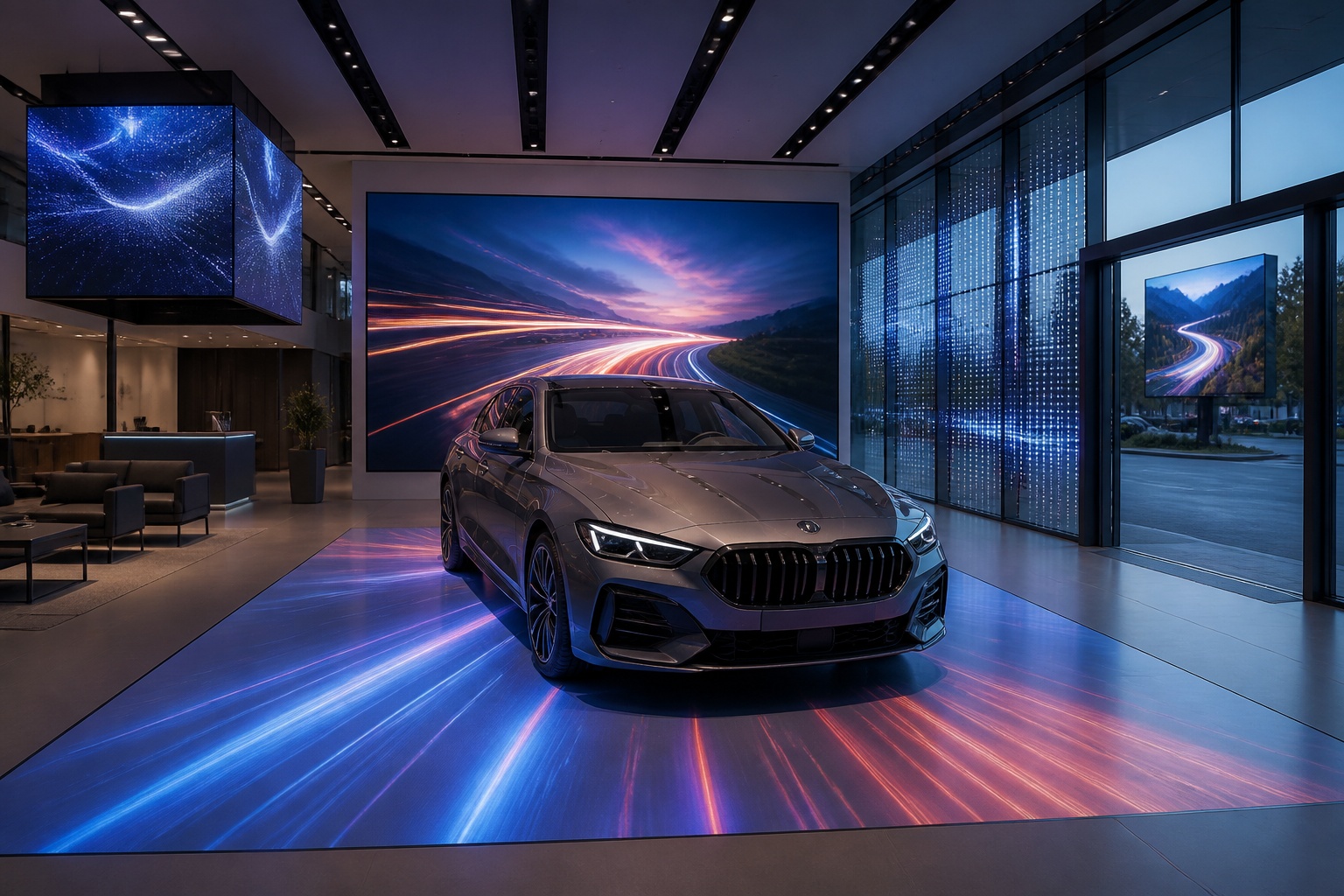
Una guía técnica B2B para seleccionar y combinar pantallas LED fijas, de piso, transparentes, cúbicas y otras para concesionarios de automóviles y salas de exposición 4S.
¿Qué pantallas LED puede utilizar un concesionario 4S y cómo deben combinarse?
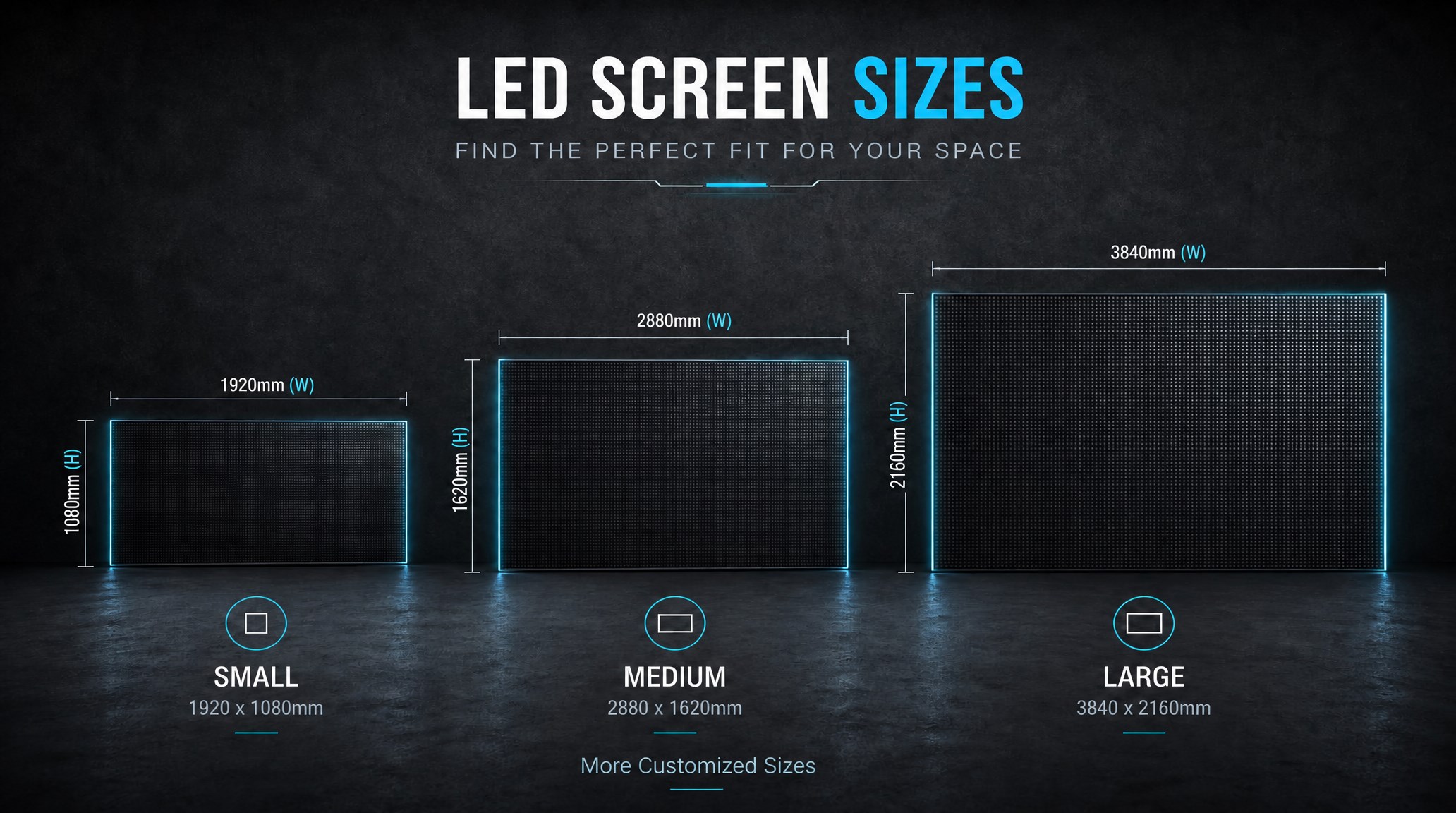
Una guía práctica que explica cómo calcular el tamaño de la pantalla LED, seleccionar el tamaño de los píxeles, determinar la distancia de visualización y elegir las dimensiones de pared LED adecuadas para proyectos comerciales.
¿Cómo elegir el tamaño de pantalla LED adecuado? Guía completa de tamaños de pantalla LED
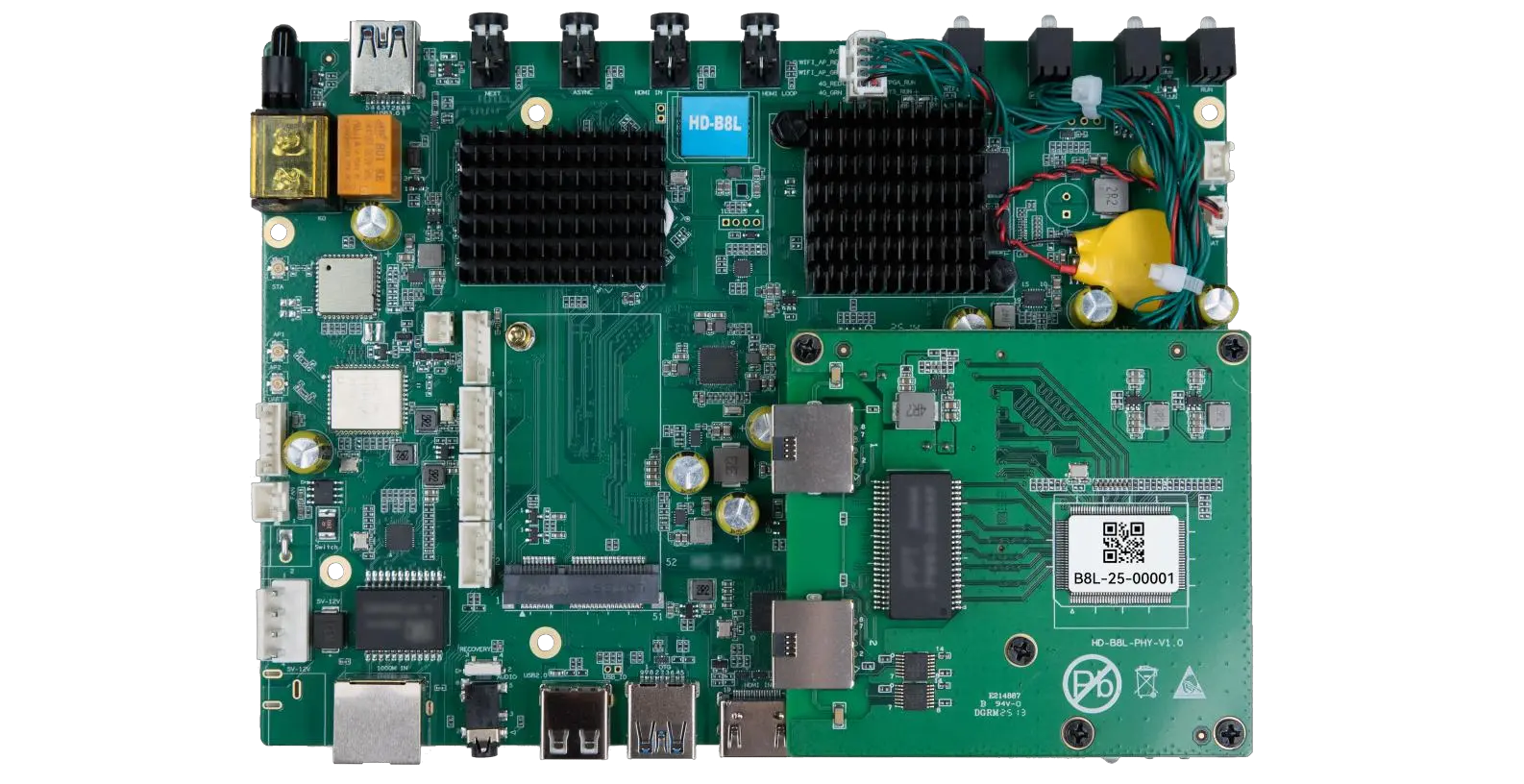
El sistema de control de pantalla de carteles HD-B8L es un controlador de pantalla LED basado en Android diseñado para pantallas de carteles LED comerciales y señalización digital. Integra reproducción de medios, control LED asíncrono, sincronización HDMI, comunicación de red y administración de la nube en un solo dispositivo, simplificando la instalación y la administración centralizada de contenido.
¿Qué es el sistema de control de pantalla de carteles HD-B8L? Una guía técnica completa para pantallas LED comerciales
Tell Us What Are You Looking For?