
O que é DCR em um monitor? Guia final para a taxa dinâmica de contraste
2025-09-16
O que é DCR em um monitor? Guia final para a taxa dinâmica de contraste
Se você já examinou as especificações do monitor ou as configurações de exibição ajustadas, provavelmente tropeçou em "DCR" e perguntou: "O que é DCR em um monitor?" Se você usa seu monitor para trabalho, jogo ou streaming, entender o DCR não é apenas sobre decodificar o jargão - trata -se de desbloquear o melhor desempenho da sua tela. Este guia responde a todas as perguntas que você tem sobre o DCR: de como funciona se vale a pena permitir e como ele se compara ao HDR. Nós até incluímos dicas passo a passo para ajustar o DCR para suas necessidades.
Índice
- O que é DCR em um monitor exatamente?
- Como o DCR funciona em um monitor? (Hardware + quebra de software)
- O que a função de DCR do monitor faz para uso diário?
- DCR vs HDR no monitor: diferenças de chave (com casos de uso)
- O monitor DCR vale a pena usar? (Prós, contras e exceções)
- Como ativar/desativar o DCR em qualquer monitor (passo a passo)
- Mitos comuns de DCR desmascarados
- Dicas finais para obter o máximo do monitor dcr
1. O que é DCR em um monitor exatamente?
Para começar com o básico: o DCR significaTaxa de contraste dinâmico- Um recurso projetado para aumentar a lacuna entre as partes mais escuras e mais brilhantes de uma imagem. Quando você pergunta "o que é DCR em um monitor", a resposta mais simples é: é uma ferramenta que faz com que sua tela se adapte ao conteúdo, em vez de permanecer fixo em um nível de contraste.
Ao contrário da “taxa de contraste estático” (uma especificação fixa, por exemplo, 1000: 1, que mede o contraste máximo de um monitor em um único quadro), o DCR se ajusta em tempo real. Por exemplo:
- Assistindo a uma cena noturna em um filme? O DCR aprofunda as sombras para fazer com que as áreas pretas pareçam "verdadeiras" e iluminam os destaques (como um bolas de rua) para evitar o lavagem.
- Navegando uma página da web com texto em branco em um fundo escuro? O DCR suaviza contraste severos para reduzir a tensão ocular.
Crucialmente, a eficácia do DCR depende do hardware do seu monitor: os monitores do painel VA (conhecidos por alto contraste estático) geralmente funcionam melhor com o DCR do que os painéis IPS ou TN, pois eles têm um contraste mais forte para construir. Este é um ponto -chave que muitos guias perdem - mas é essencial para entender se o DCR funcionará paraseumonitor.
2. Como o DCR funciona em um monitor? (Hardware + quebra de software)
Agora que você sabe o "quê", vamos mergulhar em "Como o DCR funciona em um monitor". A maioria dos monitores usa um sistema de duas partes-Controle da luz de fundoeAjuste de pixel- para criar contraste dinâmico. Aqui está um colapso detalhado:
Etapa 1: Análise de conteúdo (software)
Primeiro, o firmware do seu monitor verifica o conteúdo recebido (um quadro de vídeo, página da web ou tela de jogo) para mapear zonas brilhantes e escuras. Por exemplo, se você está jogando um jogo com um céu brilhante e um vendedor escuro, o firmware sinaliza essas áreas separadamente. Essa varredura acontece em milissegundos, para que você não notará atrasos na maioria dos casos.
Etapa 2: Ajuste da luz de fundo (hardware)
Em seguida, o monitor ajusta sua luz de fundo - esse é o núcleo do DCR:
- Escurecimento integral: Os monitores do orçamento diminuem toda a luz de fundo para cenas escuras (reduzindo a “flor”, o brilho em torno de objetos brilhantes em áreas escuras) e iluminam -o para cenas leves.
- Escurecimento local: Os monitores de médio a ponta usam luzes de fundo zonas (por exemplo, mais de 100 zonas) para diminuir apenas as partes escuras da tela. Isso é mais preciso - não mais escurecendo a tela inteira apenas porque um canto está escuro.
Etapa 3: ajuste de brilho de pixels (software + hardware)
Finalmente, o brilho individual de pixels individuais do DCR de tunes finos para preservar os detalhes. Por exemplo:
- Em uma cena brilhante do pôr -do -sol, ela não superexporá nuvens (fazendo com que pareçam bolhas brancas).
- Em uma cena do quarto escuro, não vai "esmagar" as sombras (escondendo detalhes como o rosto de um personagem em luz fraca).
É por isso que o DCR é melhor do que apenas aumentar manualmente o contraste: equilibra o brilho e os detalhes, em vez de sacrificar um para o outro.
3. O que a função DCR do monitor faz para uso diário?
A "função de DCR do monitor" não é apenas um truque de marketing - resolve problemas reais para diferentes usuários. Veja como ele agrega valor em cenários comuns:
Para streaming de mídia (filmes/TV/fotos)
O DCR faz com que as cores pareçam mais imersivas. Um documentário da natureza, por exemplo, terá verduras mais profundas (em florestas) e blues mais brilhantes (no céu), enquanto um thriller escuro permitirá que você veja detalhes nas sombras (não mais pausas para os olhos em cenas escuras). Até benefícios casuais de visualização de fotos: as fotos de família terão tons de pele mais ricos e fundo mais vibrante.
Para trabalho de escritório (documentos/planilhas/navegação na web)
Se você trabalha com mais de 8 horas por dia em um monitor, o DCR reduz a tensão ocular. Em um escritório brilhante, aumenta o brilho para impedir que o texto pareça lavado; Em um escritório escuro em casa, diminui os destaques severos (como os antecedentes da página da web branca) para evitar a fadiga ocular. Isso é especialmente útil para usuários com olhos sensíveis ou longos dias de trabalho.
Para jogos (FPS/RPG/jogos de estratégia)
Os jogadores geralmente ignoram o DCR - mas pode melhorar o desempenho. Nos jogos FPS (por exemplo,CS2), O DCR ajuda a identificar inimigos em cantos escuros (como um jogador escondido em um corredor sombreado) sem superexposição o resto do mapa. Em RPGs (por exemplo,A lenda de Zelda), faz com que os ambientes pareçam mais profundos - pense em tochas mais brilhantes em cavernas escuras ou grama mais rica em campos ensolarados.
Exceção: Para tarefas críticas de cores (edição de fotos, design gráfico, classificação de vídeo), a função DCR do monitor não é ideal. Ele distorce um pouco as cores para aumentar o contraste, o que pode levar a edições imprecisas (por exemplo, uma foto que parece "certa" no seu monitor, mas "off" em outras telas).
4. DCR vs HDR no monitor: diferenças de chave (com casos de uso)
Muitos usuários misturam DCR e HDR-então vamos esclarecer "DCR vs HDR no monitor" com uma comparação lado a lado e casos de uso do mundo real:
|
Fator
|
DCR (Taxa de contraste dinâmico)
|
HDR (alta faixa dinâmica)
|
|
Objetivo central
|
Aprimorar o contraste paraqualquercontente
|
Exibir um brilho/cores mais amplos paraHabilitado para HDRcontente
|
|
Requisito de conteúdo
|
Funciona com o conteúdo SDR (padrão) e HDR
|
Funciona apenas se o conteúdo for hdr (por exemplo, filmes hdr na Netflix, jogos HDR no PS5)
|
|
Necessidades de hardware
|
Luz de fundo básica (a maioria dos monitores tem)
|
Painel certificado por HDR, 500NITs+ brilho de pico, gama ampla de cores (DCI-P3)
|
|
Precisão de cores
|
Pode distorcer um pouco as cores
|
Preserva cores precisas (quando calibrado)
|
|
Custo
|
Embutido (sem carga extra)
|
Recurso premium (adiciona \ (50 - \) 200 para monitorar o preço)
|
Quando usar DCR vs HDR:
- Use DCR se: Você assiste ao conteúdo do SDR (a maioria dos programas de TV, filmes antigos, páginas da web) ou possui um monitor de orçamento sem HDR. É uma maneira rápida de aumentar o contraste sem gastar dinheiro.
- Use hdr se: Você transmite conteúdo HDR (por exemplo, filmes da Disney+ HDR) ou joga jogos HDR. Ele oferece visuais semelhantes ao cinema-mas apenas se o monitor e o conteúdo o suportarem.
- Nunca use os dois: Habilitar o DCR e o HDR juntos causam "excesso de contraste"-os altos luzes se apagam e as sombras são esmagadas. Atenha -se a um de cada vez.
5. O monitor DCR vale a pena usar? (Prós, contras e exceções)
Depois de aprender sobre o DCR, você provavelmente está perguntando: "Vale a pena usar o DCR do monitor?" A resposta depende de suas necessidades - aqui está um detalhamento equilibrado:
Prós do monitor DCR:
- Sem custo extra: O DCR está incorporado a quase todos os monitor (até mesmo US $ 100 com modelos de orçamento). Você não precisa atualizar sua tela para usá -lo.
- Fácil de ajustar: Você pode ativá -lo/desativar em 30 segundos (através das configurações de OSD ou PC do seu monitor - cobrimos isso posteriormente).
- Melhor visualização diária: Para streaming, navegação ou trabalho, isso facilita as imagens aos olhos e mais envolventes.
- Funciona com qualquer conteúdo: Ao contrário do HDR, você não precisa de conteúdo especial - o DCR melhora a mídia SDR, que é o que a maioria das pessoas assiste.
Contras do monitor DCR:
- Ruim para o trabalho crítico de cores: Como mencionado, o DCR distorce as cores. Se você editar fotos ou designar gráficos, mantenha -o fora.
- Lag potencial em monitores de baixo custo: Alguns monitores baratos têm 1 a 2ms de entrada quando o DCR está ativado. Isso não é perceptível para o trabalho, mas pode afetar jogos em ritmo acelerado (por exemplo,Valorante). Teste primeiro - se você notar lag, desligue -o.
- Contraste demais em monitores mal calibrados: Monitores de baixa qualidade podem "esmagar" as sombras (perdem detalhes) ou os destaques "soprar" (torne as áreas brilhantes brancas). Se isso acontecer, tente diminuir o DCR para "médio" (muitos monitores têm níveis predefinidos).
6. Como ativar/desativar o DCR em qualquer monitor (passo a passo)
Ativar ou desativar o DCR é simples - aqui como fazer issoqualquer monitor(Dell, Asus, LG, HP, etc.) e Windows/MacOS:
Método 1: Use o OSD do seu monitor (mais confiável)
- Abra o OSD: Pressione os botões físicos no monitor (geralmente na moldura ou no lado inferior). Procure um botão "Menu" ou "Configurações".
- Navegue para exibir configurações: Selecione opções como "imagem", "imagem" ou "exibição" (os nomes variam de acordo com a marca).
- Encontre dcr: Procure por "DCR", "contraste dinâmico", "proporção dinâmica" ou "contraste de contraste".
- Alternar: Selecione "On" para ativar, "OFF" para desativar ou predefinir (baixo/médio/alto) para obter resultados equilibrados.
Método 2: Use Configurações Windows/MacOS
- Windows: Vá paraConfigurações> Sistema> Exibição> Exibição avançada> Propriedades do adaptador de exibição> Gerenciamento de cores. Procure "contraste dinâmico" (nem todas as GPUs suportam isso - use o método OSD, se estiver faltando).
- macos: Vá paraConfigurações do sistema> Displays> Avançado> Cor. Alguns monitores mostram "contraste dinâmico" aqui, mas a maioria exige o método OSD.
7. Mitos comuns de DCR desmascarados
Para ajudá -lo a tomar decisões informadas, vamos desmascarar 3 mitos comuns sobre o DCR:
Mito 1: “DCR danifica seu monitor.”
Falso. O DCR é um recurso controlado por software que ajusta a luz de fundo e o brilho do pixel-isso não prejudica o hardware do seu monitor. Não é mais arriscado do que mudar o brilho ou o contraste manualmente.
Mito 2: “O DCR é o mesmo que HDR.”
Falso. Como abordamos anteriormente, o DCR aumenta o contraste para qualquer conteúdo, enquanto o HDR requer hardware e conteúdo especiais. Eles estão relacionados, mas não são intercambiáveis.
Mito 3: "Todos os monitores têm a mesma qualidade do DCR".
Falso. Os monitores de ponta (por exemplo, monitores de jogos da Asus TUF) usam algoritmos avançados de DCR que preservam os detalhes, enquanto os monitores do orçamento podem contrastar demais. Se o DCR do seu monitor parece ruim, não é o próprio DCR - é a qualidade do monitor.
8. Dicas finais para obter o máximo do monitor DCR
Para maximizar os benefícios do DCR, siga estas dicas:
- Teste para o seu caso de uso: Ativar DCR para streaming/trabalho, desative -o para edição/jogo de fotos (se você notar Lag).
- Comece com predefinição "média": A maioria dos monitores possui níveis de DCR baixos/médios/altos - os equilíbrios do médio contraste e detalham melhor.
- Compare -o com luz ambiente: Se você estiver em uma sala brilhante, aumente o DCR para evitar a lavagem; Em uma sala escura, use baixo para reduzir a tensão ocular.
- Calibre seu monitor primeiro: Se o DCR olhar desligado, calibre o brilho/contraste do seu monitor (use a ferramenta “calibrar a cor da tela” do Windows) antes de ajustar o DCR.
Conclusão
Para responder à pergunta “O que é DCR em um monitor” Uma última vez: o DCR é um recurso interno que aumenta o contraste, adaptando-se ao seu conteúdo. É perfeito para uso diário - fluxo, trabalho, navegação - e não custa nada para usar. Embora não seja ideal para tarefas críticas de cores, é uma maneira simples de melhorar o desempenho do seu monitor sem atualizar.
Quando comparado ao HDR, o DCR é mais acessível (funciona com qualquer conteúdo), mas menos poderoso (sem gama ampla de cores). A melhor abordagem é usar o DCR para conteúdo de SDR e HDR para mídia hdr - nunca os dois.
Seguindo as etapas deste guia, você pode ajustar o DCR para atender às suas necessidades e aproveitar ao máximo o monitor. Seja você um usuário casual ou um jogador, o DCR é uma ferramenta que pode tornar sua experiência de visualização mais brilhante, mais imersiva e mais fácil nos seus olhos.
Maior Jumbotron do mundo: um guia completo para Jumbotrons & LED telas
O que é uma tela LED de aluguel? Guia completo para displays de aluguel de LED em 2025
Artigo Relacionado

Um guia técnico B2B para selecionar e combinar displays LED fixos, de piso, transparentes, cubos e outros para concessionárias automotivas e showrooms 4S.
Quais telas LED uma concessionária 4S pode usar e como elas devem ser combinadas?
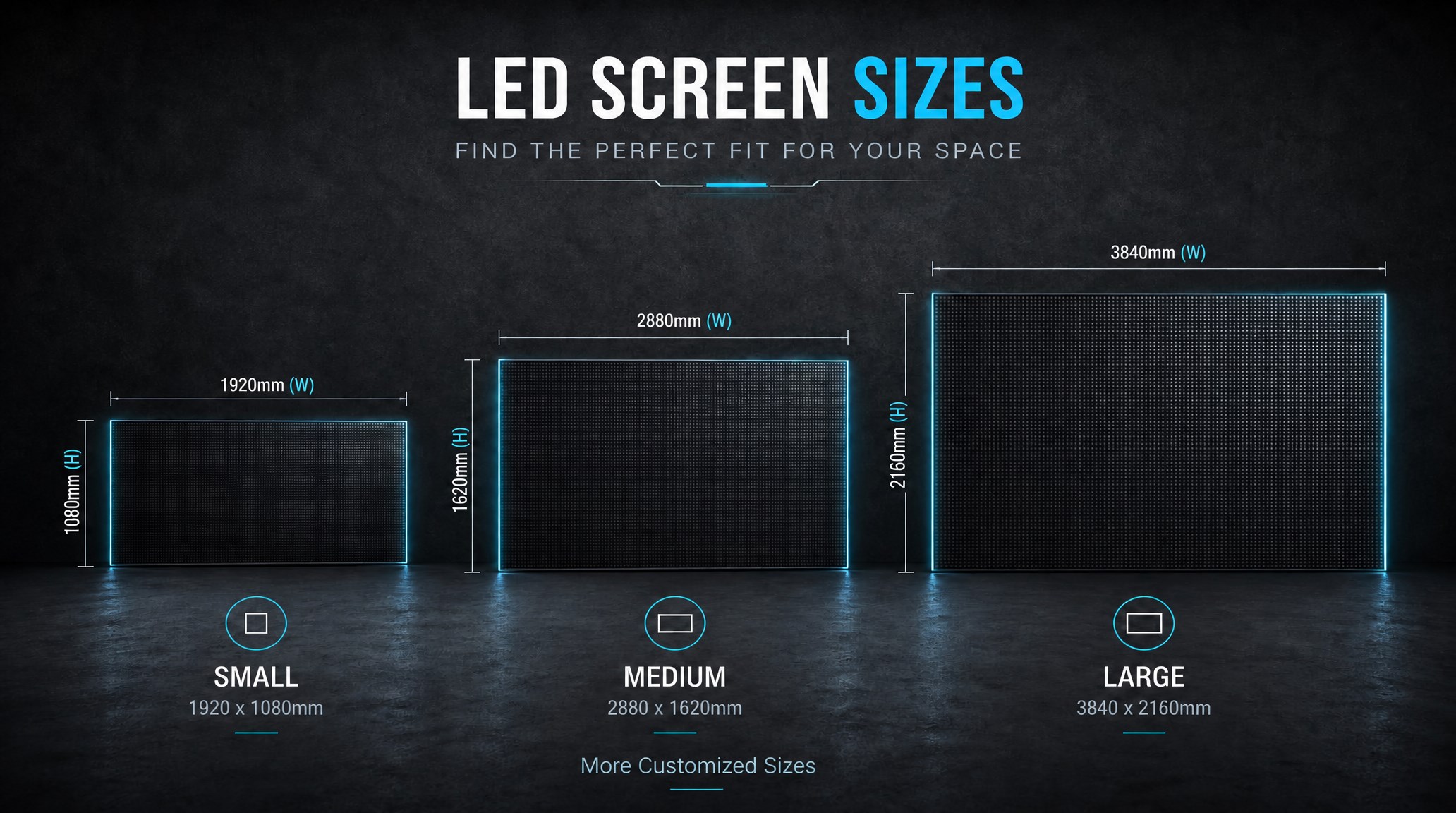
Um guia prático que explica como calcular o tamanho do display LED, selecionar a densidade dos pixels, determinar a distância de visualização e escolher as dimensões adequadas da parede LED para projetos comerciais.
Como escolher o tamanho correto da tela LED? Guia completo de tamanho de tela LED
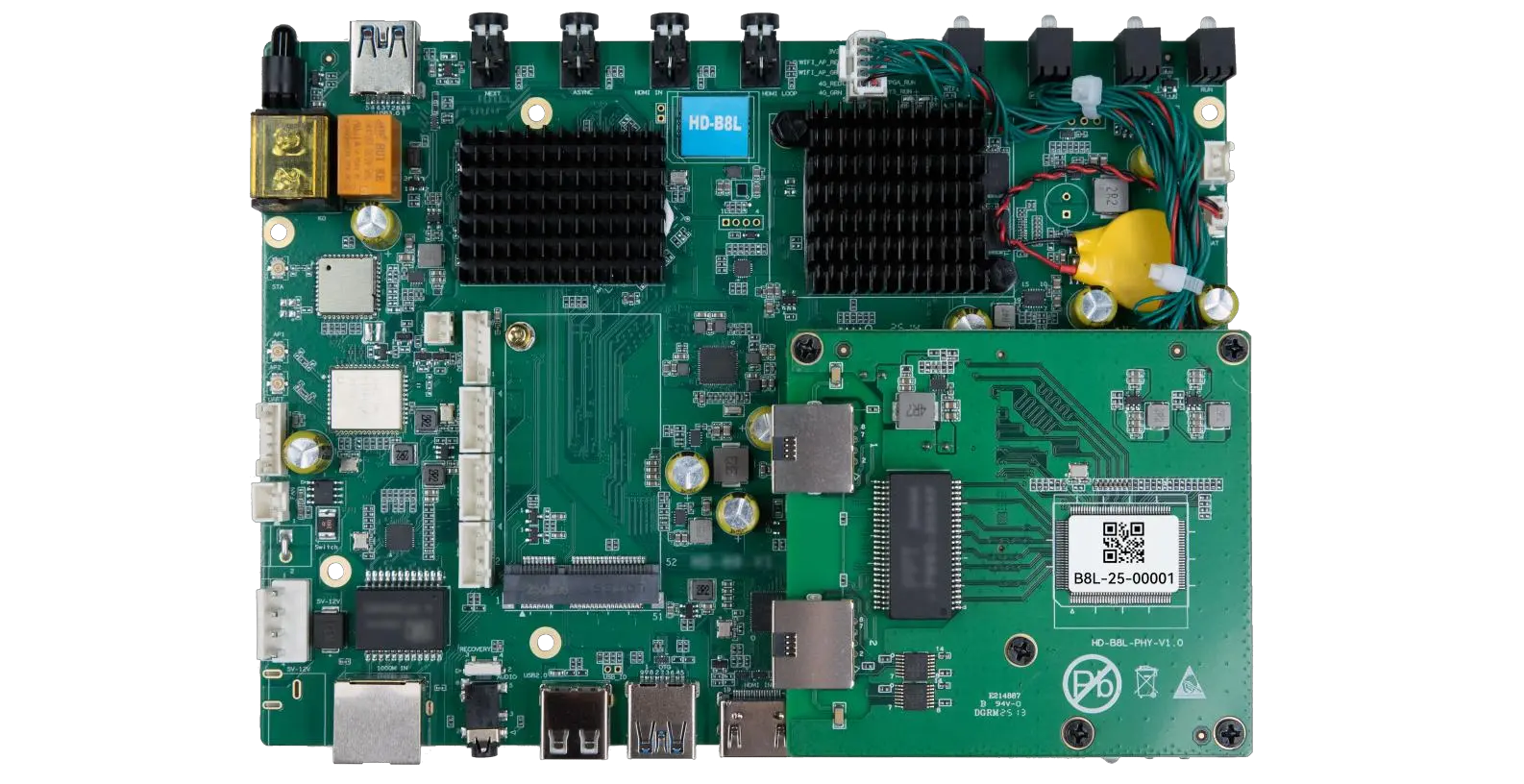
O sistema de controle de tela de pôster HD-B8L é um controlador de display LED baseado em Android projetado para displays comerciais de pôsteres LED e sinalização digital. Ele integra reprodução de mídia, controle de LED assíncrono, sincronização HDMI, comunicação de rede e gerenciamento de nuvem em um único dispositivo, simplificando a instalação e o gerenciamento centralizado de conteúdo.
O que é o sistema de controle de tela de pôster HD-B8L? Um guia técnico completo para displays comerciais de LED
Tell Us What Are You Looking For?