
Что такое DCR на мониторе? Окончательное руководство по коэффициенту динамического контраста
2025-09-16
Что такое DCR на мониторе? Окончательное руководство по коэффициенту динамического контраста
Если вы когда -либо отсканировали характеристики монитора или настраивали настройки дисплея, вы, скорее всего, наткнулись на «DCR» и спросили: «Что такое DCR на мониторе?» Независимо от того, используете ли вы свой монитор для работы, игр или потоковой передачи, понимание DCR - это не только декодирование жаргона - это о лучшей производительности вашего дисплея. Это руководство отвечает на каждый вопрос о DCR: от того, как это работает, стоит ли это позволить, и как он складывается против HDR. Мы даже включаем пошаговые советы, чтобы настроить DCR для ваших потребностей.
Оглавление
- Что такое DCR на мониторе, точно?
- Как работает DCR на мониторе? (Аппаратное обеспечение + поломка программного обеспечения)
- Что делает функция DCR Monitor для ежедневного использования?
- DCR против HDR на мониторе: различия в ключе (с вариантами использования)
- Стоит ли использовать Monitor DCR? (Плюсы, минусы и исключения)
- Как включить/отключить DCR на любом мониторе (шаг за шагом)
- Обычные мифы о DCR разоблачены
- Последние советы, чтобы получить максимальную отдачу от Monitor DCR
1. Что такое DCR на мониторе?
Начнем с оснований: DCR означаетДинамическое соотношение контрастности- Функция, предназначенная для увеличения зазора между самыми мрачными и самыми яркими частями изображения. Когда вы спрашиваете: «Что такое DCR на мониторе», самый простой ответ: это инструмент, который заставляет ваш дисплей адаптироваться к контенту, а не оставаться фиксированным на одном контрастном уровне.
В отличие от «статического соотношения контрастности» (фиксированная спецификация, например, 1000: 1, которая измеряет максимальный контраст монитора в одной кадре), DCR регулирует в режиме реального времени. Например:
- Смотреть ночную сцену в фильме? DCR углубляет тени, чтобы черные участки выглядели «более правдоподобными» и осветляют блики (например, Streetlamp), чтобы избежать вымывания.
- Просмотр веб -страницы с белым текстом на темном фоне? DCR смягчает резкие контрасты, чтобы уменьшить напряжение глаз.
Важно отметить, что эффективность DCR зависит от оборудования вашего монитора: мониторы VA-панели (известные высоким статическим контрастом) часто работают с DCR, чем IPS или панели TN, поскольку они имеют более сильный базовый контраст для строительства. Это ключевой момент, который пропускают многие руководства, но важно понимать, будет ли DCR работать натвоймонитор
2. Как работает DCR на мониторе? (Аппаратное обеспечение + поломка программного обеспечения)
Теперь, когда вы знаете «что», давайте погрузимся в «Как DCR работает на мониторе». Большинство мониторов используют систему из двух частей-контроль подсветкиипиксельная настройка- Чтобы создать динамический контраст. Вот подробный срыв:
Шаг 1: Контент -анализ (программное обеспечение)
Во -первых, сканирование входящего контента вашего монитора (видео кадр, веб -страница или игровой экран), чтобы отобразить яркие и темные зоны. Например, если вы играете в игру с ярким небом и темным подлеском, прошивка помечает эти области отдельно. Это сканирование происходит в миллисекундах, поэтому в большинстве случаев вы не заметите задержки.
Шаг 2: Регулировка подсветки (аппаратное обеспечение)
Далее, монитор регулирует свою подсветку - это ядро DCR:
- Полный свет: Бюджетные мониторы смягчают всю подсветку для темных сцен (уменьшая «цветение», сияние вокруг ярких объектов в темных областях) и осветляют его для легких сцен.
- Местное затемнение: Мониторы среднего и высокого уровня используют зонированные подсветки (например, 100+ зон), чтобы уменьшить только темные части экрана. Это более точное - нет больше пугала всего экрана только потому, что один угол темный.
Шаг 3: Настройка яркости пикселей (программное обеспечение + аппаратное обеспечение)
Наконец, DCR тонко настраивает индивидуальную пиксельную яркость, чтобы сохранить детали. Например:
- В яркой сцене заката он не будет переэкспонировать облака (делая их похожими на белые капли).
- В темной комнате сцены он не «раздавит» тени (скрывая детали, как лицо персонажа в тусклом свете).
Этот шаг - то, почему DCR лучше, чем просто вручную, контрастирует: он уравновешивает яркость и детали, а не жертвует одному ради другого.
3. Что делает функция DCR Monitor для ежедневного использования?
«Мониторинг функции DCR» - это не просто маркетинговый трюк - он решает реальные проблемы для разных пользователей. Вот как это добавляет ценность в общих сценариях:
Для потоковой передачи медиа (фильмы/телевидение/фотографии)
DCR заставляет цвета чувствовать себя более захватывающим. Например, документальный фильм о природе будет иметь более глубокую зелень (в лесах) и более яркий блюз (в небе), в то время как темный триллер позволит вам увидеть детали в тени (больше нет пауза, чтобы придумать в темных сценах). Даже повседневные преимущества просмотра фотографий: семейные фотографии будут иметь более богатые оттенки кожи и более яркие фоны.
Для офисной работы (документы/электронные таблицы/просмотр веб -страниц)
Если вы работаете 8+ часов в день на мониторе, DCR уменьшает напряжение глаз. В ярком офисе это повышает яркость, чтобы текст не смотрел вымытый; В темном домашнем офисе он затухает резкие блики (например, белый фон веб -страницы), чтобы избежать усталости глаз. Это особенно полезно для пользователей с конфиденциальными глазами или долгими рабочими днями.
Для игр (FPS/RPG/стратегические игры)
Геймеры часто упускают из виду DCR, но это может повысить производительность. В играх FPS (например,CS2), DCR помогает определить врагов в темных углах (как игрок, прячущий в затененном коридоре), не переэкспонируя оставшуюся часть карты. В RPG (например,Легенда о Зельде), это заставляет среды чувствовать себя более глубинными - мыслить более яркие факелы в темных пещерах или более богатую траву в солнечных полях.
Исключение: Для критических задач (редактирование фотографий, графический дизайн, оценка видео) функция DCR монитора не идеальна. Он немного искажает цвета, чтобы повысить контраст, что может привести к неточным изменениям (например, фотографию, которая выглядит «правильно» на вашем мониторе, но «выключен» на других экранах).
4. DCR против HDR на мониторе: различия в ключе (с вариантами использования)
Многие пользователи смешивают DCR и HDR-так что давайте проясним «DCR против HDR на мониторе» с бок о бок и варианты использования в реальном мире:
|
Фактор
|
DCR (динамическое соотношение контрастности)
|
HDR (высокий динамический диапазон)
|
|
Основная цель
|
Увеличить контраст длялюбойсодержание
|
Отображать более широкую яркость/цвета дляHDR с поддержкойсодержание
|
|
Требование содержания
|
Работает с содержанием SDR (стандарт) и HDR
|
Работает только в том случае, если контент является HDR (например, HDR -фильмы на Netflix, HDR Games на PS5)
|
|
Аппаратные потребности
|
Основная подсветка (большинство мониторов есть)
|
HDR-сертифицированная панель, 500Nits+ пиковая яркость, широкая цветовая гамма (DCI-P3)
|
|
Точность цвета
|
Может немного исказить цвета
|
Сохраняет точные цвета (при калибровании)
|
|
Расходы
|
Встроенный (без дополнительной платы)
|
Премиальная функция (добавляет \ (50 - \) 200, чтобы мониторировать цену)
|
Когда использовать DCR против HDR:
- Используйте DCR, если: Вы смотрите контент SDR (большинство телешоу, старые фильмы, веб -страницы) или имеете бюджетный монитор без HDR. Это быстрый способ повысить контраст, не тратя деньги.
- Используйте HDR, если: Вы транслируете контент HDR (например, фильмы Disney+ HDR) или играете в игры HDR. Он обеспечивает визуальные эффекты, подобные кино, но только если ваш монитор и контент поддерживают его.
- Никогда не используйте оба: Объединение DCR и HDR вместе вызывает «чрезмерную контрастную»-высокие светильны выдувают, а тени раздаются. Придерживайтесь по одному за раз.
5. Стоит ли использовать Monitor DCR? (Плюсы, минусы и исключения)
Узнав о DCR, вы, вероятно, спрашиваете: «Стоит ли использовать DCR Monitor?» Ответ зависит от ваших потребностей - это сбалансированное сбой:
Плюсы монитора DCR:
- Нет дополнительных затрат: DCR встроен практически в каждом мониторе (даже бюджетные модели за 100 долларов). Вам не нужно обновлять свой дисплей, чтобы использовать его.
- Легко отрегулировать: Вы можете включить его/выключить через 30 секунд (через настройки OSD или ПК вашего монитора - мы покрываем это позже).
- Лучше каждый день просмотра: Для потоковой передачи, просмотра или работы, это облегчает изображения на глазах и более привлекательно.
- Работает с любым контентом: В отличие от HDR, вам не нужен специальный контент - DCR улучшает SDR Media, что большинство людей смотрят.
Минусы монитора DCR:
- Плохо для критической работы: Как уже упоминалось, DCR искажает цвета. Если вы редактируете фотографии или дизайн графики, оставьте их.
- Потенциальная задержка на низких мониторах: Некоторые дешевые мониторы имеют входную задержку 1–2 мс при включении DCR. Это не заметно для работы, но это может повлиять на быстро развивающиеся игры (например,Валорант) Проверьте его сначала - если вы заметите отставание, выключите его.
- Чрезмерный контроль на плохо откалиброванных мониторах: Мониторы низкого качества могут «раздавить» тени (терять детали) или «выдувать». Если это произойдет, попробуйте снизить DCR до «среднего» (многие мониторы имеют заданные уровни).
6. Как включить/отключить DCR на любом мониторе (шаг за шагом)
Включить или отключить DCR - это просто - вот как это сделатьлюбой монитор(Dell, Asus, LG, HP и т. Д.) И Windows/macOS:
Метод 1: Используйте OSD вашего монитора (наиболее надежный)
- Откройте OSD: Нажмите физические кнопки на вашем мониторе (обычно на нижней рамке или стороне). Ищите кнопку «Меню» или «Настройки».
- Перейдите к настройкам отображения: Выберите параметры, такие как «Изображение», «изображение» или «дисплей» (имена различаются по бренду).
- Найти DCR: Ищите «DCR», «Динамический контраст», «динамическое соотношение» или «Contrast Plus».
- Переключить это: Выберите «Вкл», чтобы включить, «ВЫКЛ», чтобы отключить, или предустановленную (низкую/среднюю/высокую) для сбалансированных результатов.
Метод 2: Используйте настройки Windows/MacOS
- Окна: Иди вНастройки> Система> Дисплей> Усовершенствованный дисплей> Свойства отображения адаптера> Управление цветомПолем Ищите «Динамический контраст» (не все графические процессоры поддерживают это - используйте метод OSD, если он отсутствует).
- macOS: Иди вНастройки системы> дисплеи> Advanced> ColorПолем Некоторые мониторы показывают здесь «динамический контраст», но большинство требует метода OSD.
7. Общие мифы DCR разоблачены
Чтобы помочь вам принять обоснованные решения, давайте разоблачим 3 распространенных мифах о DCR:
Миф 1: «DCR повреждает ваш монитор».
ЛОЖЬ. DCR-это функция, контролируемая программным обеспечением, которая регулирует подсветку и пиксельную яркость-это не наносит вреда оборудованию вашего монитора. Это не более рискованно, чем изменение яркости или контрастирования вручную.
Миф 2: «DCR такой же, как HDR».
ЛОЖЬ. Как мы освещали ранее, DCR усиливает контраст для любого контента, в то время как HDR требует специального оборудования и контента. Они связаны, но не взаимозаменяемы.
Миф 3: «Все мониторы имеют одинаковое качество DCR».
ЛОЖЬ. Высококачественные мониторы (например, игровые мониторы Asus Tuf) используют расширенные алгоритмы DCR, которые сохраняют детали, в то время как бюджетные мониторы могут переоценить. Если DCR вашего монитора выглядит плохо, это не сам DCR - это качество монитора.
8. Последние советы, чтобы получить максимальную отдачу от Monitor DCR
Чтобы максимизировать преимущества DCR, следуйте этим советам:
- Проверьте его для вашего варианта использования: Включите DCR для потоковой передачи/работы, отключите его для редактирования фотографий/игр (если вы заметите лаг).
- Начните с предустановки «среднего»: Большинство мониторов имеют низкие/средние/высокие уровни DCR - уравновешивание средств для контраста и детализации.
- Соединить его с окружающим светом: Если вы находитесь в яркой комнате, приведите DCR DCR, чтобы избежать вымывания; В темной комнате используйте низко, чтобы уменьшить напряжение глаз.
- Сначала откалибруйте ваш монитор: Если DCR выходит за рамки, откалибруйте яркость/контрастность вашего монитора (используйте инструмент «калибрного калибровки цветов» Windows) перед настройкой DCR.
Заключение
Чтобы ответить на вопрос «Что такое DCR на мониторе» в последний раз: DCR-это встроенная функция, которая повышает контраст, адаптируясь к вашему контенту. Он идеально подходит для повседневного использования - потери, работы, просмотра - и это ничего не стоит. Хотя он не идеально подходит для критических задач, это простой способ повысить производительность вашего монитора без обновления.
По сравнению с HDR DCR более доступен (работает с любым контентом), но менее мощный (без широкого цветового гаммы). Лучший подход - использовать DCR для содержания SDR и HDR для HDR Media - никогда не обоих.
Следуя шагам в этом руководстве, вы можете настроить DCR, чтобы соответствовать вашим потребностям и получить максимальную пользу от вашего монитора. Являетесь ли вы случайным пользователем или геймером, DCR - это инструмент, который может сделать ваш опыт просмотра более ярким, захватывающим и легче для ваших глаз.
Крупнейший Jumbotron в мире: полное руководство по Jumbotrons и светодиодные экраны
Что такое прокатный светодиодный экран? Полное руководство по светодиодным прокатным дисплеям в 2025 году
Связанная статья

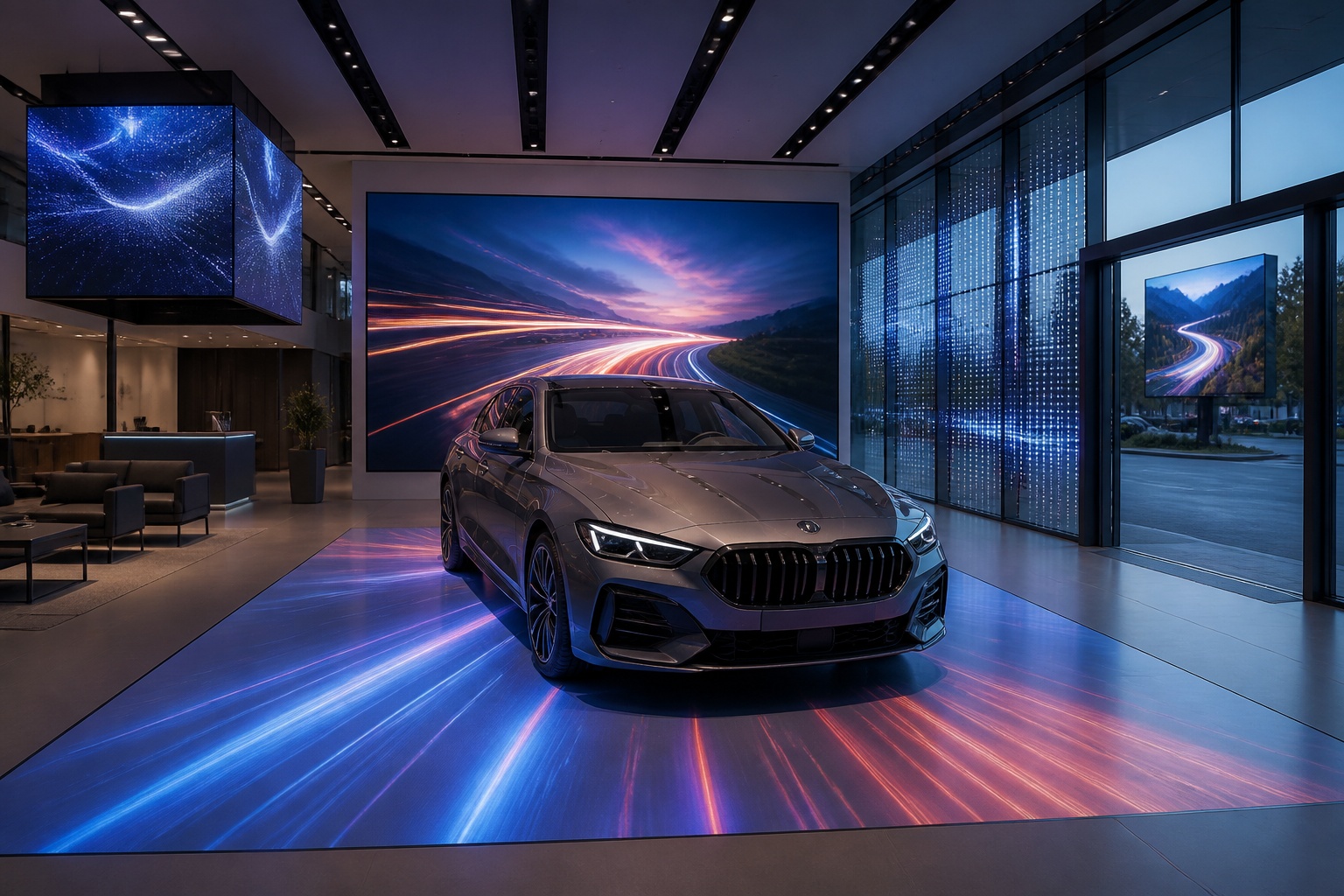
Техническое руководство B2B по выбору и комбинированию фиксированных, напольных, прозрачных, кубических и других светодиодных дисплеев для автосалонов и автосалонов 4S.
Какие светодиодные дисплеи могут использовать дилерские центры 4S и как их следует комбинировать?
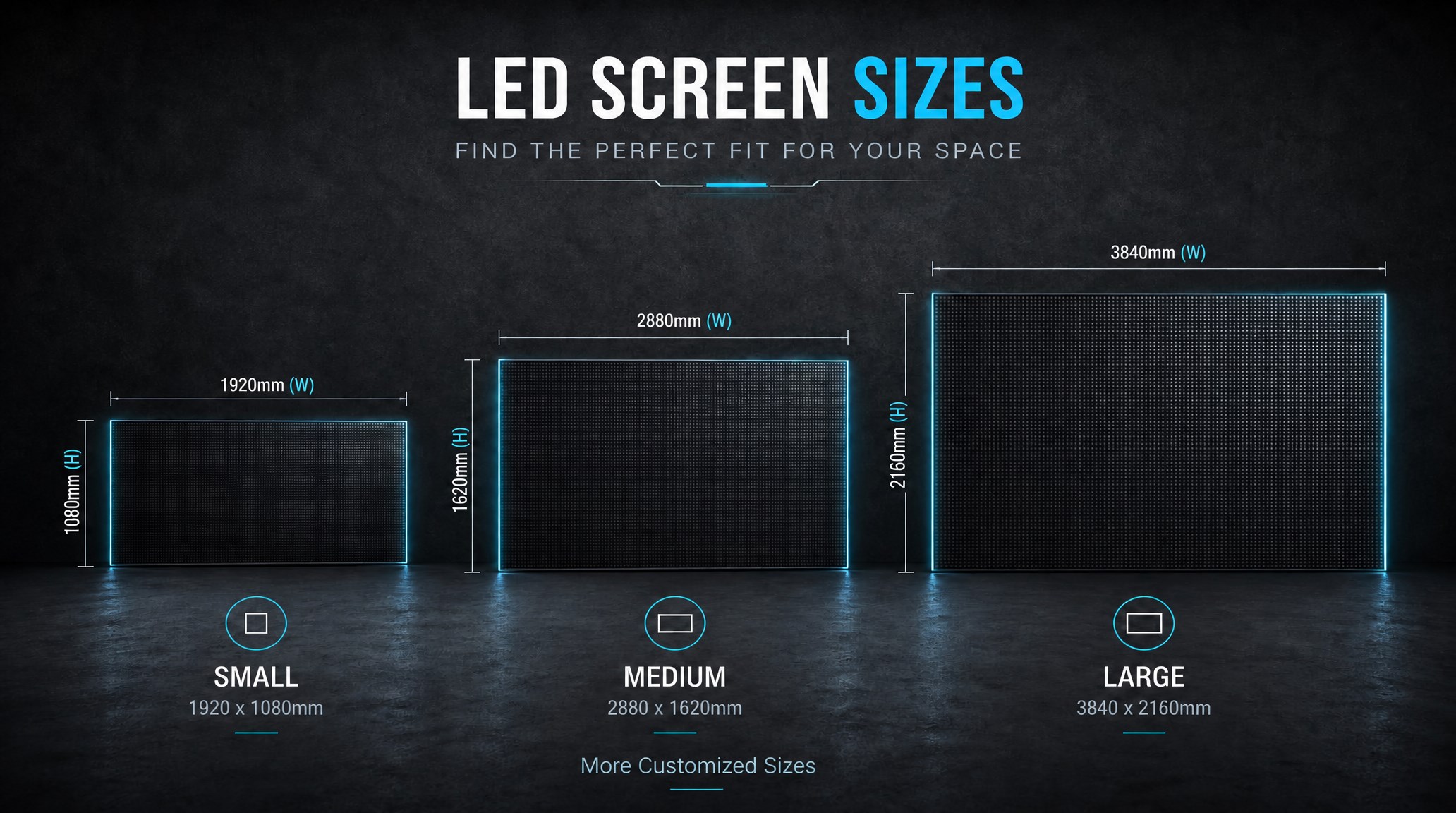
Практическое руководство, объясняющее, как рассчитать размер светодиодного дисплея, выбрать шаг пикселя, определить расстояние просмотра и выбрать подходящие размеры светодиодной стены для коммерческих проектов.
Как выбрать правильный размер светодиодного дисплея? Полное руководство по размерам светодиодного экрана
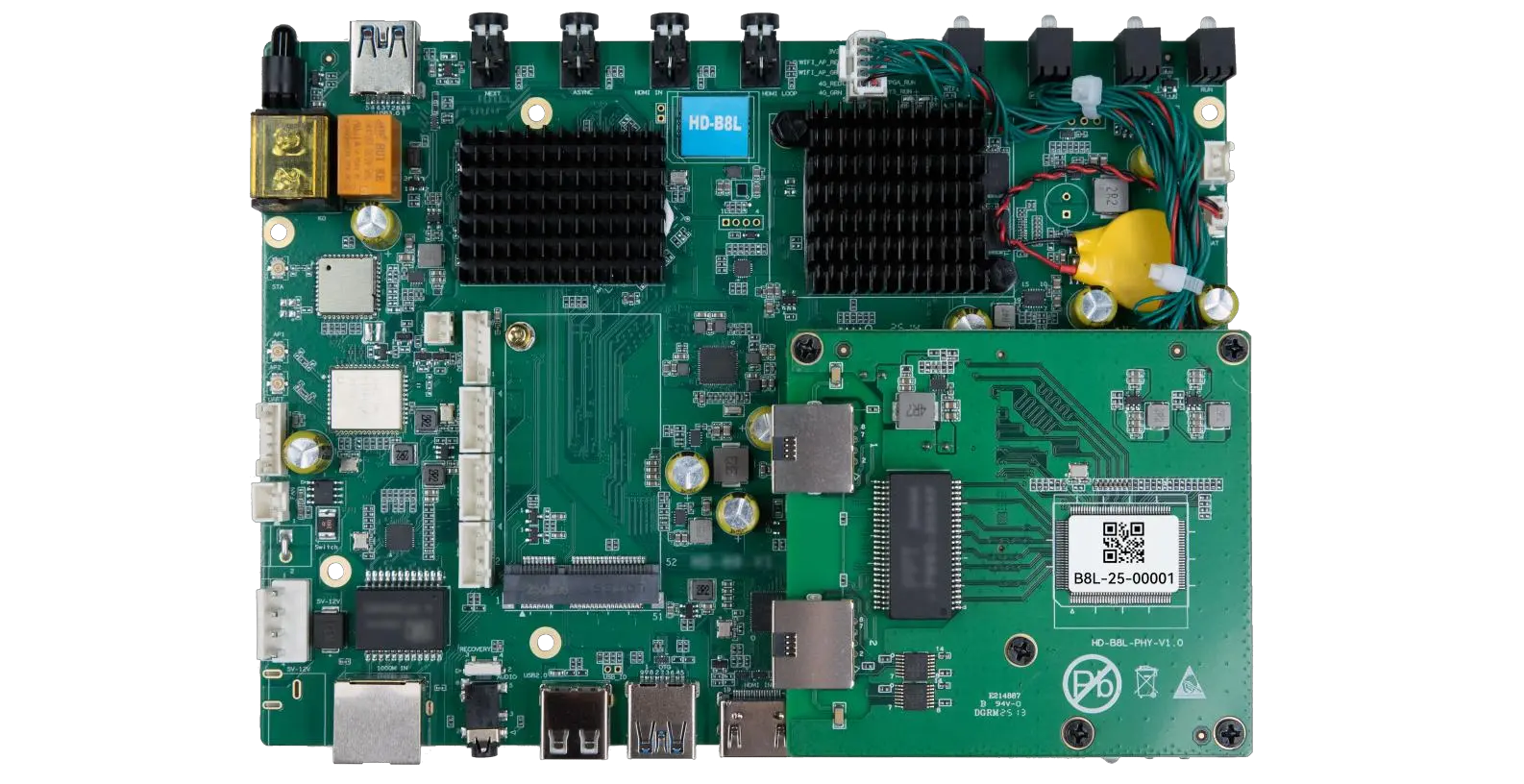
Система управления экраном для плакатов HD-B8L — это контроллер светодиодных дисплеев на базе Android, предназначенный для коммерческих светодиодных дисплеев для плакатов и цифровых вывесок. Оно объединяет воспроизведение мультимедиа, асинхронное управление светодиодами, синхронизацию HDMI, сетевую связь и управление облаком в одном устройстве, упрощая установку и централизованное управление контентом.
Что такое система управления экраном для плакатов HD-B8L? Полное техническое руководство по коммерческим светодиодным дисплеям
Tell Us What Are You Looking For?