
ما هو DCR على الشاشة؟ الدليل النهائي لنسبة التباين الديناميكي
2025-09-16
ما هو DCR على الشاشة؟ الدليل النهائي لنسبة التباين الديناميكي
إذا كنت قد قمت بمسح مواصفات المراقبة أو إعدادات العرض التي تم تعديلها ، فمن المحتمل أن تكون قد تعثرت على "DCR" وتساءلت: "ما هو DCR على الشاشة؟" سواء كنت تستخدم شاشتك للعمل أو الألعاب أو البث ، فإن فهم DCR لا يتعلق فقط بفك تشفير المصطلحات - إنه يتعلق بإلغاء أداء أفضل أداء للعرض. يجيب هذا الدليل على كل سؤال لديك حول DCR: من كيفية عمله إلى ما إذا كان الأمر يستحق التمكين ، وكيف يتراكم ضد HDR. حتى ندرج نصائح خطوة بخطوة لضبط DCR لاحتياجاتك.
جدول المحتويات
- ما هو DCR على الشاشة ، بالضبط؟
- كيف يعمل DCR على الشاشة؟ (أجهزة + انهيار البرامج)
- ماذا تفعل وظيفة الشاشة DCR للاستخدام اليومي؟
- DCR vs HDR على الشاشة: الاختلافات الرئيسية (مع حالات الاستخدام)
- هل تستحق الشاشة DCR استخدام؟ (إيجابيات ، سلبيات ، واستثناءات)
- كيفية تمكين/تعطيل DCR على أي شاشة (خطوة بخطوة)
- تم فضح أساطير DCR الشائعة
- النصائح النهائية للحصول على أقصى استفادة من الشاشة DCR
1. ما هو DCR على الشاشة ، بالضبط؟
لتبدأ بالأساسيات: DCR يرمز إلىنسبة التباين الديناميكي- ميزة مصممة لزيادة الفجوة بين أحلك أجزاء وألمع صورة. عندما تسأل "ما هو DCR على الشاشة" ، فإن أبسط إجابة هي: إنها أداة تجعل العرض الخاص بك يتكيف مع المحتوى ، بدلاً من البقاء ثابتًا على مستوى تباين واحد.
على عكس "نسبة التباين الثابت" (مواصفات ثابتة ، على سبيل المثال ، 1000: 1 ، التي تقيس التباين القصوى في الشاشة في إطار واحد) ، يضبط DCR في الوقت الفعلي. على سبيل المثال:
- مشاهدة مشهد ليلي في فيلم؟ يعمق DCR الظلال لجعل المناطق السوداء تبدو "مؤدق" وتضيء أبرز الأحداث (مثل مصباح الشارع) لتجنب الغسيل.
- تصفح صفحة ويب مع نص أبيض على خلفية مظلمة؟ DCR ينعم التناقضات القاسية لتقليل إجهاد العين.
من الأهمية بمكان ، تعتمد فعالية DCR على أجهزة شاشتك: شاشات PANEL VA (المعروفة بالتناقض الثابت العالي) تعمل بشكل أفضل مع DCR من لوحات IPS أو TN ، نظرًا لأن لديها تباينًا أساسيًا أقوى مع البناء. هذه نقطة رئيسية تفتقد العديد من الأدلة - ولكن من الضروري فهم ما إذا كان DCR ستعمل من أجلهلكشاشة.
2. كيف يعمل DCR على الشاشة؟ (أجهزة + انهيار البرامج)
الآن بعد أن عرفت "ماذا" ، دعنا نغوص في "كيف تعمل DCR على الشاشة". يستخدم معظم الشاشات نظامًا من جزأين-السيطرة على الإضاءة الخلفيةوضبط البيكسل- لإنشاء تباين ديناميكي. هذا انهيار مفصل:
الخطوة 1: تحليل المحتوى (البرنامج)
أولاً ، تقوم البرامج الثابتة الخاصة بشاشة العرض بمسح المحتوى الوارد (إطار فيديو أو صفحة ويب أو شاشة لعبة) لرسم خريطة مناطق مشرقة ومظلمة. على سبيل المثال ، إذا كنت تلعب لعبة بسماء مشرقة وفرشاة غامضة ، فإن البرامج الثابتة تضع هذه المناطق بشكل منفصل. يحدث هذا الفحص بالمللي ثانية ، لذلك لن تلاحظ التأخير في معظم الحالات.
الخطوة 2: ضبط الإضاءة الخلفية (الأجهزة)
بعد ذلك ، تقوم الشاشة بضبط إضاءةها الخلفية - وهذا هو جوهر DCR:
- تعتيم الكامل: مراقبي الميزانية تخفف الإضاءة الخلفية بالكامل للمشاهد المظلمة (تقليل "الإزهار" ، التوهج حول الأشياء المشرقة في المناطق المظلمة) وشراءها للمشاهد الخفيفة.
- التعتيم المحلي: تستخدم شاشات من منتصف إلى عالية الأجزاء الخلفية المخصصة (على سبيل المثال ، أكثر من 100 منطقة) لتخفيف الأجزاء المظلمة من الشاشة فقط. هذا أكثر دقة - لا يوجد أكثر تعطل الشاشة بأكملها لمجرد أن زاوية واحدة مظلمة.
الخطوة 3: ضبط سطوع بكسل (برنامج + أجهزة)
أخيرًا ، يقوم DCR بنقاط سطوع البكسل الفردي للحفاظ على التفاصيل. على سبيل المثال:
- في مشهد غروب الشمس الساطع ، لن يعرض السحب (مما يجعلها تبدو مثل النقط البيضاء).
- في مشهد غرفة مظلمة ، لن "سحق" الظلال (إخفاء التفاصيل مثل وجه الشخصية في ضوء خافت).
هذه الخطوة هي السبب في أن DCR أفضل من مجرد تحريك التباين يدويًا: إنه يوازن بين السطوع والتفاصيل ، بدلاً من التضحية بالآخر.
3. ماذا تفعل وظيفة الشاشة DCR للاستخدام اليومي؟
"وظيفة الشاشة DCR" ليست مجرد خدعة تسويقية - فهي تحل المشكلات الحقيقية للمستخدمين المختلفين. إليك كيفية إضافة قيمة السيناريوهات المشتركة:
لاستمرار الوسائط (الأفلام/التلفزيون/الصور)
DCR يجعل الألوان أكثر غامرة. على سبيل المثال ، سيكون للفيلم الوثائقي الطبيعي خضار أعمق (في الغابات) والبلوز الأكثر إشراقًا (في السماء) ، في حين أن الإثارة المظلمة ستسمح لك برؤية التفاصيل في الظلال (لا مزيد من الإيقاف المؤقت للقلق في المشاهد المظلمة). حتى فوائد عرض الصور غير الرسمية: سيكون لها صور عائلية نغمات الجلد أكثر ثراءً وخلفيات أكثر حيوية.
للعمل المكتبي (مستندات/جداول البيانات/تصفح الويب)
إذا كنت تعمل 8+ ساعات في اليوم على الشاشة ، فإن DCR يقلل من إجهاد العين. في مكتب مشرق ، يعزز السطوع للحفاظ على النص من البحث. في المكتب المنزلي المظلم ، يميز النقاط القاسية (مثل خلفيات صفحة الويب البيضاء) لتجنب التعب. هذا مفيد بشكل خاص للمستخدمين ذوي العيون الحساسة أو أيام العمل الطويلة.
للألعاب (ألعاب FPS/RPG/الإستراتيجية)
غالبًا ما يتجاهل اللاعبون DCR - ولكن يمكن أن يحسن الأداء. في ألعاب FPS (على سبيل المثال ،CS2) ، تساعد DCR على اكتشاف الأعداء في الزوايا المظلمة (مثل اللاعب الذي يختبئ في ممر مظللة) دون التعبير عن بقية الخريطة. في RPGs (على سبيل المثال ،أسطورة زيلدا) ، يجعل البيئات تشعر بمزيد من العمق - التفكير في مشاعل أكثر إشراقا في الكهوف المظلمة ، أو العشب الأكثر ثراء في الحقول المشمسة.
استثناء: بالنسبة للمهام الناقدة للألوان (تحرير الصور ، تصميم الجرافيك ، تصنيف الفيديو) ، فإن وظيفة الشاشة DCR ليست مثالية. إنه يشوه الألوان قليلاً لزيادة التباين ، مما قد يؤدي إلى تعديلات غير دقيقة (على سبيل المثال ، صورة تبدو "صحيحة" على شاشتك ولكن "OFF" على شاشات أخرى).
4. DCR vs HDR على الشاشة: الاختلافات الرئيسية (مع حالات الاستخدام)
يخلط العديد من المستخدمين DCR و HDR-لذلك دعونا نوضح "DCR vs HDR على الشاشة" بمقارنة جنبًا إلى جنب وحالات الاستخدام في العالم الحقيقي:
|
عامل
|
DCR (نسبة التباين الديناميكي)
|
HDR (نطاق ديناميكي عالي)
|
|
الهدف الأساسي
|
تعزيز التباين لأيمحتوى
|
عرض سطوع/ألوان أوسع لتمكين HDRمحتوى
|
|
متطلبات المحتوى
|
يعمل مع محتوى SDR (قياسي) ومحتوى HDR
|
يعمل فقط إذا كان المحتوى هو HDR (على سبيل المثال ، أفلام HDR على Netflix ، ألعاب HDR على PS5)
|
|
احتياجات الأجهزة
|
الإضاءة الخلفية الأساسية (معظم الشاشات لديها)
|
لوحة معتمدة من HDR ، 500nits+ سطوع الذروة ، سلسلة ألوان عريضة (DCI-P3)
|
|
دقة اللون
|
قد تشوه الألوان قليلاً
|
يحافظ على ألوان دقيقة (عند معايرة)
|
|
يكلف
|
مدمج (لا توجد رسوم إضافية)
|
ميزة قسط (يضيف \ (50 - \) 200 لمراقبة السعر)
|
متى تستخدم DCR vs HDR:
- استخدم DCR إذا: تشاهد محتوى SDR (معظم البرامج التلفزيونية ، والأفلام القديمة ، وصفحات الويب) أو لديك شاشة للميزانية بدون HDR. إنها طريقة سريعة لتعزيز التباين دون إنفاق المال.
- استخدم HDR إذا: يمكنك دفق محتوى HDR (على سبيل المثال ، أفلام Disney+ HDR) أو تشغيل ألعاب HDR. إنه يوفر صورًا تشبه السينما-ولكن فقط إذا كانت الشاشة والمحتوى تدعمها.
- لا تستخدم كلاهما: يؤدي تمكين DCR و HDR معًا إلى "التباين المفرط"-حيث يتم تفجير الأضواء العالية ، ويتم سحق الظلال. التمسك بواحد في وقت واحد.
5. هل يستحق الشاشة DCR استخدام؟ (إيجابيات ، سلبيات ، واستثناءات)
بعد التعرف على DCR ، ربما تسأل: "هل تستحق الشاشة DCR استخدام؟" الجواب يعتمد على احتياجاتك - هنا انهيار متوازن:
إيجابيات الشاشة DCR:
- لا تكلفة إضافية: تم دمج DCR في كل شاشة تقريبًا (حتى 100 دولار من نماذج الميزانية). لا تحتاج إلى ترقية الشاشة لاستخدامها.
- من السهل ضبط: يمكنك تشغيل/إيقاف تشغيله في 30 ثانية (عبر إعدادات OSD أو جهاز الكمبيوتر الخاص بشاشة الشاشة - نغطي هذا لاحقًا).
- مشاهدة كل يوم أفضل: للبث أو التصفح أو العمل ، يجعل الصور أسهل على العيون وأكثر جاذبية.
- يعمل مع أي محتوى: على عكس HDR ، لا تحتاج إلى محتوى خاص - DCR يحسن وسائل SDR ، وهو ما يشاهده معظم الناس.
سلبيات الشاشة DCR:
- سيء للعمل الكامل للألوان: كما ذكرنا ، يشوه DCR الألوان. إذا قمت بتحرير الصور أو تصميم الرسومات ، فابقيها قبالة.
- تأخر محتمل على الشاشات المنخفضة: بعض الشاشات الرخيصة لها تأخر إدخال 1–2ms عند تمكين DCR. هذا غير ملحوظ للعمل ، ولكنه يمكن أن يؤثر على الألعاب سريعة الخطى (على سبيل المثال ،براون). اختبره أولاً - إذا لاحظت تأخرًا ، فقم بإيقاف تشغيله.
- تباين مفرط على الشاشات المعايرة سيئة: قد تكون الشاشات ذات الجودة المنخفضة "سحق" الظلال (تفقد التفاصيل) أو "تفجير" أبرز (اجعل المناطق المشرقة بيضاء). إذا حدث هذا ، فحاول خفض DCR إلى "متوسط" (العديد من الشاشات لها مستويات محددة).
6. كيفية تمكين/تعطيل DCR على أي شاشة (خطوة بخطوة)
تمكين أو تعطيل DCR أمر بسيط - هنا كيفية القيام بذلكأي شاشة(Dell ، Asus ، LG ، HP ، إلخ) و Windows/MacOS:
الطريقة 1: استخدم OSD الخاص بجهاز الشاشة (الأكثر موثوقية)
- افتح OSD: اضغط على الأزرار الفعلية على شاشتك (عادة على الإطار السفلي أو الجانب). ابحث عن زر "قائمة" أو "إعدادات".
- انتقل لعرض الإعدادات: حدد خيارات مثل "Image" أو "Picture" أو "Display" (تختلف الأسماء حسب العلامة التجارية).
- العثور على DCR: ابحث عن "DCR" أو "التباين الديناميكي" أو "النسبة الديناميكية" أو "Contraving Plus".
- تبديلها: حدد "ON" لتمكين ، "Off" لتعطيل ، أو الإعداد المسبق (منخفض/متوسط/مرتفع) للحصول على نتائج متوازنة.
الطريقة 2: استخدام إعدادات Windows/MacOS
- النوافذ: اذهب إلىالإعدادات> النظام> العرض> عرض متقدم> خصائص محول العرض> إدارة الألوان. ابحث عن "التباين الديناميكي" (لا يدعم جميع وحدات معالجة الرسومات هذا - استخدم طريقة OSD إذا كانت مفقودة).
- ماكوس: اذهب إلىإعدادات النظام> شاشات> متقدم> لون. تُظهر بعض الشاشات "التباين الديناميكي" هنا ، ولكن معظمهم يتطلبون طريقة OSD.
7. أساطير DCR الشائعة كشفت
لمساعدتك في اتخاذ قرارات مستنيرة ، دعنا نفضح 3 أساطير شائعة حول DCR:
الأسطورة 1: "DCR يضر شاشتك".
خطأ شنيع. DCR هي ميزة يتم التحكم فيها بالبرامج التي تقوم بضبط الإضاءة الخلفية والبكسل-وهذا لا يضر بأجهزة الشاشة الخاصة بك. إنه ليس أكثر خطورة من تغيير السطوع أو التباين يدويًا.
الأسطورة 2: "DCR هو نفس HDR."
خطأ شنيع. كما غطنا سابقًا ، يعزز DCR التباين لأي محتوى ، بينما يتطلب HDR أجهزة ومحتوى خاصين. إنهم مرتبطون ولكنهم غير قابلين للتبديل.
الأسطورة 3: "جميع الشاشات لها نفس جودة DCR."
خطأ شنيع. تستخدم الشاشات المتطورة (على سبيل المثال ، شاشات ألعاب ASUS TUF) خوارزميات DCR المتقدمة التي تحافظ على التفاصيل ، في حين أن شاشات الميزانية قد تتفوق. إذا كانت DCR الخاصة بشاشتك تبدو سيئة ، فهي ليست DCR نفسها - إنها جودة الشاشة.
8. النصائح النهائية للحصول على أقصى استفادة من الشاشة DCR
لزيادة فوائد DCR ، اتبع هذه النصائح:
- اختبره لحالة الاستخدام الخاصة بك: تمكين DCR للبث/العمل ، وتعطيله لتحرير الصور/الألعاب (إذا لاحظت تأخر).
- ابدأ بـ "متوسطة" مسبقًا: معظم الشاشات لديها مستويات منخفضة/متوسطة/عالية DCR - أرصدة medium التباين والتفاصيل بشكل أفضل.
- إقرانه مع الضوء المحيط: إذا كنت في غرفة مشرقة ، فإن Crank DCR إلى ارتفاع لتجنب الغسل ؛ في غرفة مظلمة ، استخدم منخفضًا لتقليل إجهاد العين.
- معايرة شاشتك أولاً: إذا نظرت DCR ، فقم بمعايرة سطوع/تباين الشاشة (استخدم أداة "معايرة اللون" لـ Windows) قبل ضبط DCR.
خاتمة
للإجابة على السؤال "ما هو DCR على شاشة" مرة أخيرة: DCR هي ميزة مدمجة تعزز التباين من خلال التكيف مع المحتوى الخاص بك. إنه مثالي للاستخدام اليومي - التنقل والعمل والتصفح - ولا يكلف أي شيء لاستخدامه. على الرغم من أنها ليست مثالية للمهام الناقدة للألوان ، إلا أنها طريقة بسيطة لتحسين أداء شاشتك دون الترقية.
عند مقارنتها بـ HDR ، يكون DCR أكثر سهولة (يعمل مع أي محتوى) ولكنه أقل قوة (لا توجد سلسلة ألوان عريضة). أفضل نهج هو استخدام DCR لمحتوى SDR و HDR لوسائط HDR - على الإطلاق.
باتباع الخطوات في هذا الدليل ، يمكنك ضبط DCR لتناسب احتياجاتك والحصول على أقصى استفادة من شاشتك. سواء كنت مستخدمًا غير رسمي أو لاعب ، فإن DCR هي أداة يمكن أن تجعل تجربة المشاهدة أكثر إشراقًا وأكثر غامرة وأسهل على عينيك.
أكبر jumbotron في العالم: دليل كامل لشاشات Jumbotrons & LED
ما هي شاشة LED الإيجار؟ دليل كامل لشاشات تأجير LED في عام 2025
مقالات لها صلة

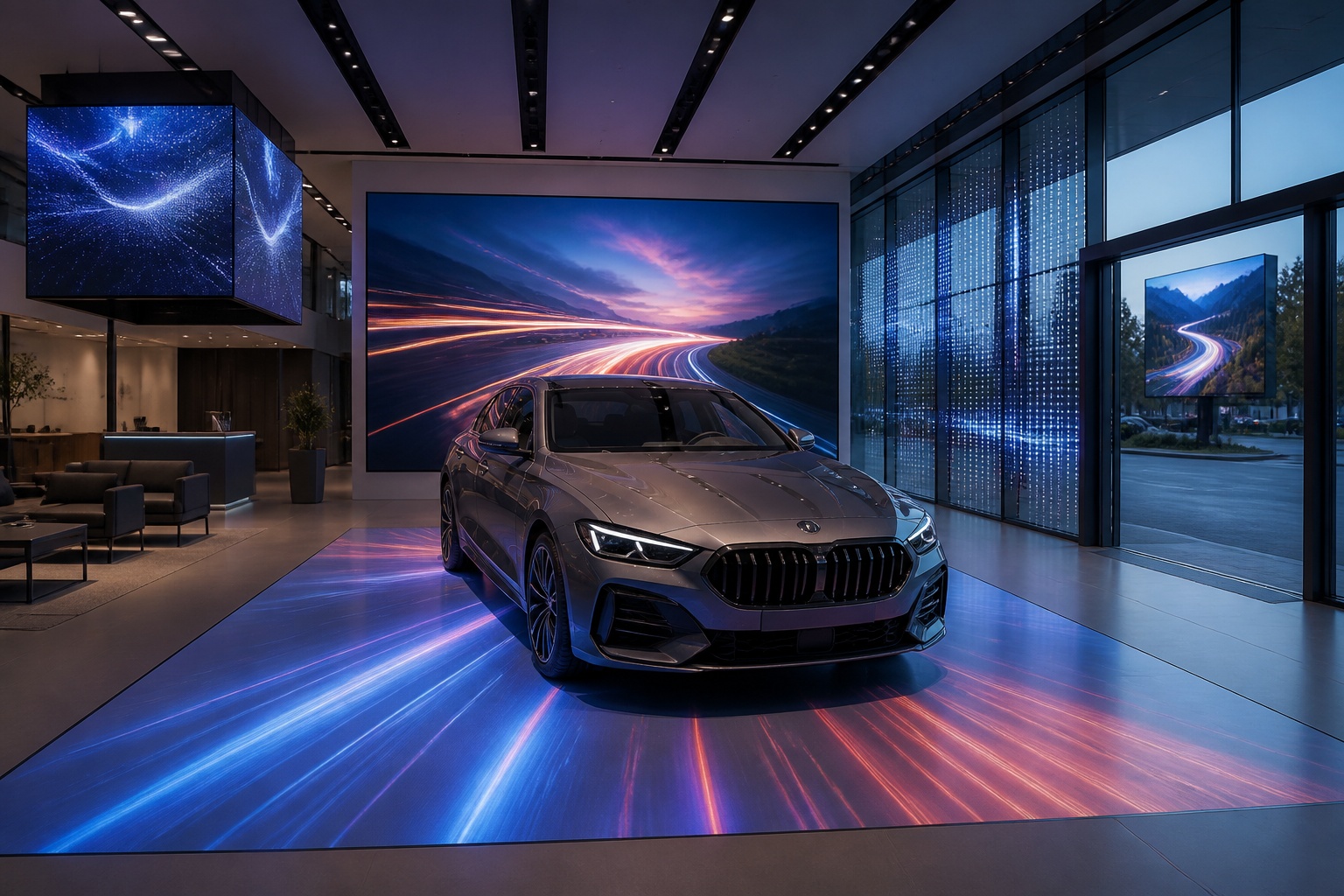
دليل فني B2B لاختيار ودمج شاشات العرض الثابتة والأرضية والشفافة والمكعبة وغيرها من شاشات LED لوكلاء السيارات وصالات عرض 4S.
ما هي شاشات LED التي يمكن أن يستخدمها وكيل 4S وكيف ينبغي دمجها؟
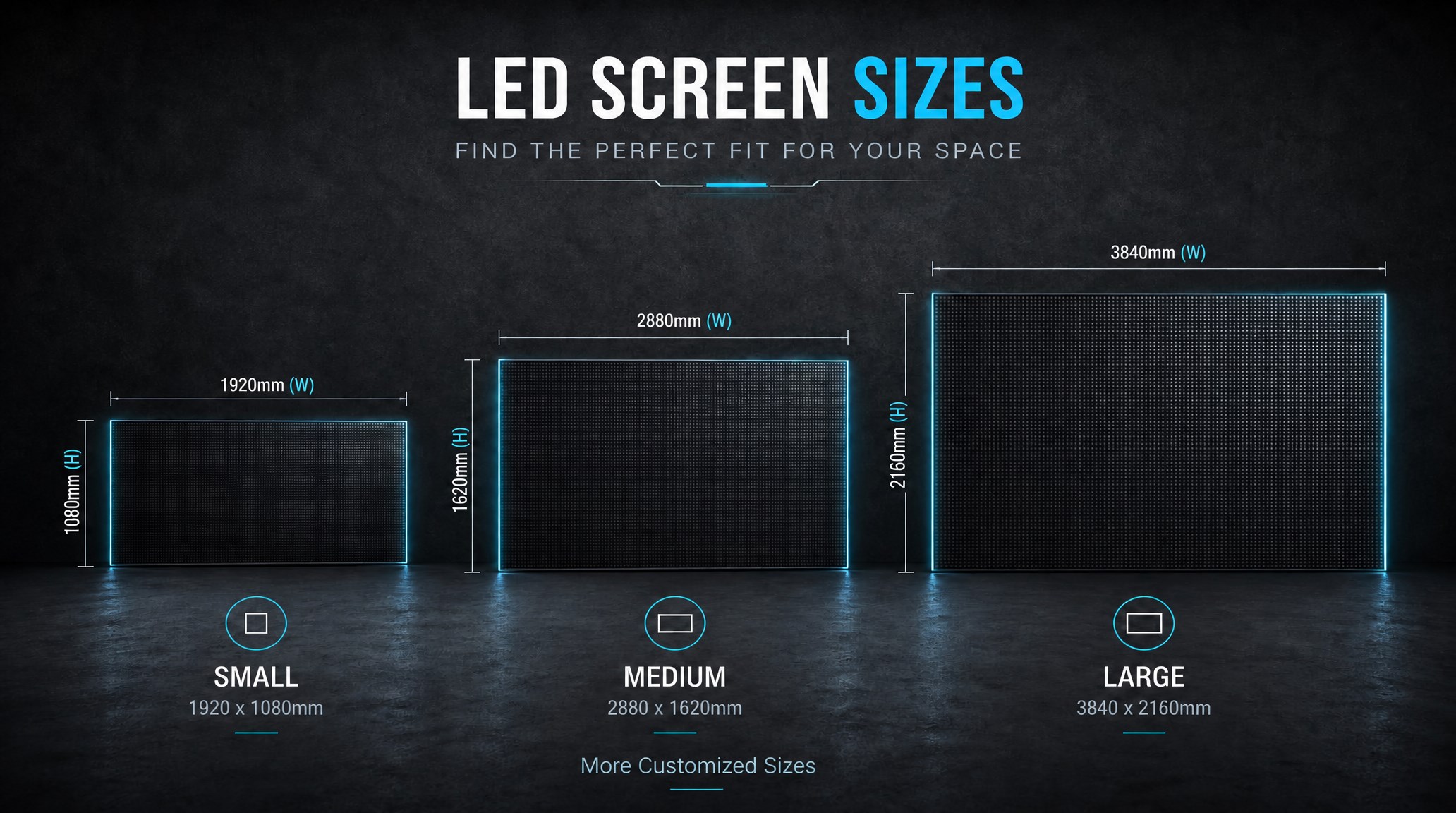
دليل عملي يشرح كيفية حساب حجم شاشة LED، واختيار درجة البكسل، وتحديد مسافة المشاهدة، واختيار أبعاد جدار LED المناسبة للمشاريع التجارية.
كيفية اختيار الحجم المناسب لشاشة LED؟ دليل حجم شاشة LED الكامل
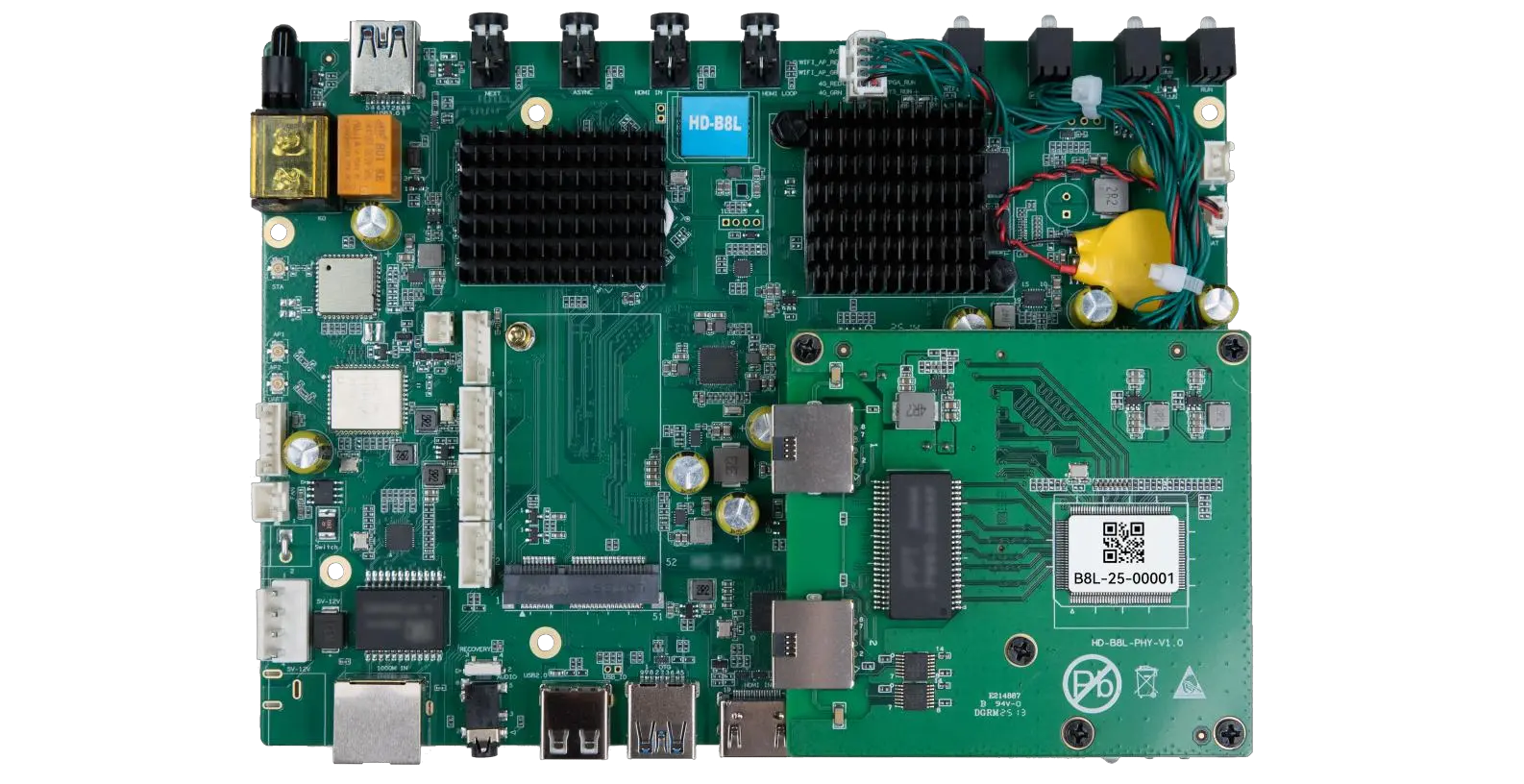
نظام التحكم في شاشة الملصقات HD-B8L عبارة عن وحدة تحكم في شاشة عرض LED تعمل بنظام Android، وهي مصممة لشاشات عرض الملصقات LED التجارية واللافتات الرقمية. فهو يدمج تشغيل الوسائط والتحكم غير المتزامن في LED ومزامنة HDMI واتصالات الشبكة وإدارة السحابة في جهاز واحد، مما يبسط التثبيت وإدارة المحتوى المركزية.
ما هو نظام التحكم في شاشة الملصق HD-B8L؟ الدليل الفني الكامل لشاشات LED التجارية
Tell Us What Are You Looking For?