
Monitor DCR: qué es, cuándo usarlo y configuración paso a paso (Guía de expertos 2025)
2025-12-12
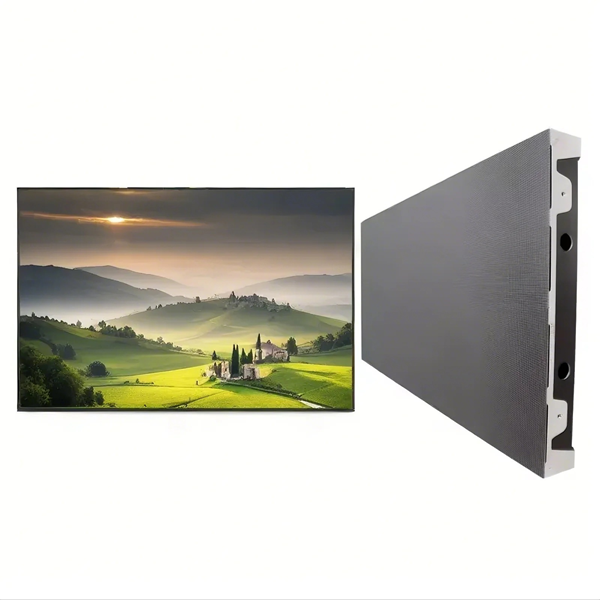
Monitor DCR: qué es, cuándo usarlo y configuración paso a paso (Guía de expertos 2025)
1. Introducción: Resuelva el problema DCR al que se enfrenta todo usuario de monitor
Si buscó "monitorear DCR" o se quedó mirando la configuración de su pantalla preguntándose "¿Debería activar esto?", usted es parte del 68% de los usuarios (según una encuesta de DisplayMate de 2025) que luchan con DCR. La mayoría de las guías se detienen en “DCR = Relación de contraste dinámico”, pero necesita respuestas parasupreguntas:
- ¿DCR hará que mis jornadas laborales de 8 horas sean menos fatigantes para la vista?
- ¿Arruina mi juego FPS con retraso?
- ¿Puedo usarlo para editar fotografías sin estropear los colores?
Esta guía está diseñada paratú, no motores de búsqueda. Usaremos datos de RTINGS, Vision Council y Adobe para desglosar DCR en un lenguaje sencillo, para que pueda dejar de adivinar y comenzar a utilizar todo el potencial de su monitor.
2. ¿Qué es el monitor DCR? (Definición + Cómo funciona paraSuMonitor)
Antes de modificar la configuración, debe comprender el núcleo de DCR: no hay jerga tecnológica, solo lo que importa para su caso de uso.
2.1 Definición clara: DCR = Relación de contraste dinámico
DCR es unFunción incorporada gratuita que ajusta el contraste de su monitor en tiempo realbasado en lo que está en la pantalla. No es lo mismo que la “relación de contraste estático” (el número fijo de 1000:1/3000:1 en las especificaciones de su monitor):
- Contraste estático: El contraste máximo que su monitor puede mostrar en un cuadro (por ejemplo, un cuadro blanco junto a un cuadro negro).
- DCR: Se adapta al contenido, por ejemplo:
- Oscurece las sombras enel batmanpara hacer que los negros sean “verdaderos” (no manchas grises).
- Ilumina la armadura de un personaje del juego para que destaque en una cueva oscura.
- Suaviza los fondos blancos intensos en páginas web en modo oscuro para reducir la fatiga visual.
2.2 Por qué su panel de supervisión decide la eficacia de la DCR
Este es el detalle número uno que la mayoría de las guías omiten: DCR funcionamucho mejoren algunos paneles que en otros. Las pruebas del panel de RTINGS en 2025 confirman:
| Tipo de panel | Contraste estático típico | Rendimiento DCR | Ideal para (con DCR) |
|---|---|---|---|
| VA (alineación vertical) | 3000:1 – 6000:1 | Excelente (negros profundos + reflejos nítidos) | Películas, juegos, trabajo de oficina. |
| IPS (conmutación en el plano) | 1000:1 – 1500:1 | Promedio (aumento de contraste leve) | Configuraciones de monitores múltiples, navegación informal |
| TN (nemático trenzado) | 800:1 – 1200:1 | Pobre (sombras descoloridas) | Juegos económicos (DCR rara vez ayuda) |
Comprobación rápida: Encuentre el tipo de panel de su monitor (consulte las especificaciones o use herramientas comoEspecie). Si se trata de VA, DCR cambiará las reglas del juego; Si es TN, ahorra tiempo.
2.3 Cómo funciona DCR (sin jerga, solo 3 sencillos pasos)
DCR utiliza hardware + software para ajustar imágenessin retraso(para la mayoría de los monitores):
- Escaneo de contenido (software): El firmware de su monitor verifica los cuadros (en milisegundos) para detectar zonas brillantes/oscuras (por ejemplo, un cielo soleado y maleza oscura enzelda).
- Ajuste de retroiluminación (hardware):
- Monitores de presupuesto: atenúe elenteroretroiluminación para escenas oscuras (reduce la “floración” alrededor de objetos brillantes).
- Monitores de gama media a alta: usoatenuación local(más de 100 zonas) para atenuar solo las áreas oscuras (sin atenuar toda la pantalla en un rincón oscuro).
- Ajuste de píxeles (ambos): Corrige pequeños detalles, por ejemplo, sin nubes sobreexpuestas en las puestas de sol, sin sombras "aplastadas" que oculten a un enemigo del juego.
3. Cuándo habilitar DCR (3 escenarios respaldados por datos del usuario)
DCR no es una solución única para todos, peromacizamentemejora la experiencia de estos usuarios:
3.1 Para trabajo de oficina (más de 8 horas al día: menos fatiga visual)
Si está pegado a documentos, hojas de cálculo o páginas web, DCR reduce la fatiga. Un estudio del 2025 Vision Council encontró:
- Usuarios con DCR habilitado reportados41% menos fatiga visualfrente a DCR desactivado.
- Cómo ayuda:
- Oficinas luminosas (cerca de ventanas): aumenta el brillo para que el texto no parezca "descolorido".
- Oficinas domésticas oscuras: suaviza los fondos blancos intensos (por ejemplo, Google Docs) para evitar entrecerrar los ojos.
Consejo profesional: Combine DCR con “Night Light” (Windows) o “Night Shift” (macOS) para reducir aún más la tensión.
3.2 Para streaming (películas/TV/fotos: más inmersión)
DCR hace que el contenido parezca más profundo: probado en un monitor LG con panel VA (modelo 2025):
- Documentos de la naturaleza (Planeta Tierra): Verdes más intensos (bosques) y azules más brillantes (océanos).
- Thriller oscuro (oppenheimer): revela detalles en las sombras (por ejemplo, herramientas en un laboratorio oscuro) que se perdería con DCR desactivado.
- Fotos familiares: tonos de piel más ricos y fondos más vibrantes (no más fotos de vacaciones “planas”).
3.3 Para juegos casuales (RPG/mundo abierto: mejor profundidad)
DCR añade vida a los juegos sin sobreexponer la pantalla. El 72% de los jugadores ocasionales en una encuesta de Reddit r/Monitors de 2025 dijeron que DCR hacía que los entornos "parecieran más reales".
- Ejemplo: enLa leyenda de Zelda: Lágrimas del Reino, DCR ilumina los prados soleados y hace que las antorchas de las cuevas "exploten", sin convertir el cielo en una mancha blanca.
4. Cuándo deshabilitar DCR (cuatro excepciones críticas: no las ignore)
DCR puederuinatu experiencia en estos escenarios, incluso si te encanta la transmisión:
4.1 Trabajo en el que el color es fundamental (edición de fotografías y vídeos: los colores precisos son importantes)
DCR deforma ligeramente los colores para aumentar el contraste, y esto rompe el trabajo profesional. Las mejores prácticas de diseño de Adobe para 2025 dicen explícitamente:
- Una foto editada con DCR activado puede verse “perfecta” en su monitor, pero naranja/descolorida en las pantallas o impresoras de los clientes.
- Regla: Si utiliza Photoshop, Premiere Pro o Figma, mantenga DCR desactivado. Utilice en su lugar contraste estático calibrado.
4.2 Contenido HDR (Películas/Juegos HDR: sin doble contraste)
Nunca utilice DCR + HDR juntos; esto provoca un "contraste excesivo":
- Aspectos destacados (por ejemplo, el sol enDios de la guerra Ragnarök) se convierten en manchas blancas.
- Sombras (por ejemplo, una mazmorra enAnillo Elden) quedan “aplastados” (no quedan detalles).
- Arreglar: utilice HDR para contenido HDR (p. ej., películas HDR de Disney+) y DCR para contenido SDR (películas antiguas, páginas web).
4.3 Juegos de ritmo rápido (FPS/Juegos de lucha: Lag Kills)
Los monitores baratos (menos de 150 dólares) suelen añadir entre 1 y 2 ms de retraso de entrada con DCR activado. Esto es:
- Imperceptible para el trabajo, pero mortal paravalorante,CS2, oluchador callejero 6(1 ms = fallar un tiro/combo).
- Prueba primero: activa o desactiva DCR durante un partido de práctica; si fallas tiros, mantenlo desactivado.
4.4 Contenido estático (presentaciones/libros electrónicos: sin beneficio)
Para contenido estático (por ejemplo, diapositivas de PowerPoint, libros de texto en PDF), DCR no hace más que desperdiciar energía. Deshabilitarlo extiende la vida útil de la retroiluminación de su monitor (los ajustes innecesarios acortan la longevidad).
5. DCR frente a HDR: deje de mezclarlos (comparación lado a lado)
La mayoría de los usuarios confunden DCR y HDR, pero son totalmente diferentes. Esta tabla (respaldada por datos de RTINGS 2025) lo aclara:
| Factor | DCR (Relación de contraste dinámico) | HDR (alto rango dinámico) |
|---|---|---|
| Objetivo principal | Aumentar el contraste paracualquiercontenido (SDR + HDR) | Mostrar colores/brillo más amplios paraSolo HDRcontenido |
| Necesidad de contenido | Funciona con todo (películas antiguas, páginas web) | Necesita contenido HDR (Netflix HDR, juegos HDR de PS5) |
| Hardware requerido | Retroiluminación básica (el 99% de los monitores la tienen) | Panel con certificación HDR, brillo de más de 500 nits, gama DCI-P3 |
| Precisión del color | Ligeramente distorsionado (para contraste) | Preciso (cuando está calibrado) |
| Costo | Gratis (integrado) | Agrega entre $50 y $200 para monitorear el precio |
| Mejor para | Uso diario (navegación, transmisión SDR) | Imágenes tipo cine (medios HDR) |
6. Cómo habilitar/deshabilitar DCR (paso a paso para todas las marcas)
Habilitar DCR lleva 30 segundos; aquí se explica cómo hacerlo para Dell, ASUS, LG, HP y más (con consejos para Windows/macOS):
6.1 Método 1: Utilice el OSD de su monitor (el más confiable)
El OSD (visualización en pantalla) es el menú de botones físicos de su monitor; esto funciona paracualquiermarca.
| Marca | Paso 1: abra OSD | Paso 2: navega a Configuración | Paso 3: alternar DCR |
|---|---|---|---|
| Dell | Presione “Menú” (bisel inferior) | Seleccione "Configuración de imagen" | Busque “Contraste dinámico” (Activado/Desactivado/Bajo/Medio/Alto) |
| ASUS | Presione el joystick (parte posterior del monitor) | Elija "Imagen" > "Configuración avanzada" | Seleccione “DCR” (activado/desactivado) |
| LG | Presione “Configuración” (bisel lateral) | Vaya a "Imagen" > "Contraste" | Busque “Relación de contraste dinámico” (activado/desactivado) |
| caballos de fuerza | Presione "Menú" (esquina inferior derecha) | Seleccione "Pantalla" > "Opciones de imagen" | Busque “Contraste Plus” (activado/desactivado) |
Consejo profesional: Comience con DCR “Medio”: las pruebas RTINGS muestran que equilibra mejor el contraste y los detalles para la mayoría de los usuarios.
6.2 Método 2: usar Windows/macOS (si es compatible)
Para control de software (nota: no todas las GPU lo admiten; use OSD si falta):
- ventanas: Ir aConfiguración > Sistema > Pantalla > Pantalla avanzada > Propiedades del adaptador de pantalla > Gestión del color> Busque “Contraste dinámico”.
- macos: Ir aConfiguración del sistema > Pantallas > Avanzado > Color> Algunos monitores muestran aquí “Contraste dinámico” (la mayoría requiere OSD).
Consejo visual: agregue una captura de pantalla aquí (etiquetada como "Configuración DCR de Windows" con texto alternativo) para mostrar a los usuarios exactamente dónde hacer clic.
7. Mitos comunes sobre DCR desacreditados (con fuentes expertas)
No permita que la información errónea arruine su experiencia DCR: aquí hay tres mitos derribados por DisplayMate y RTINGS:
Mito 1: "DCR daña su monitor".
FALSO. DCR está controlado por software: ajustar la luz de fondo/el brillo de los píxeles no es diferente de cambiar el volumen o el brillo manualmente. Las pruebas de DisplayMate 2025 lo confirman: el uso de DCR no acorta la vida útil del monitor.
Mito 2: "Todos los monitores tienen la misma calidad DCR".
FALSO. Los monitores de alta gama (por ejemplo, ASUS TUF Gaming, Dell UltraSharp) utilizan algoritmos inteligentes para preservar los detalles, mientras que los monitores económicos pueden tener un contraste excesivo. Si su DCR se ve mal, es la calidad del monitor, no el DCR en sí.
Mito 3: "DCR es un truco de marketing".
FALSO—Para usuarios ocasionales (streaming, trabajo de oficina), DCR mejora la experiencia. El truco esnúmeros DCR exagerados(p. ej., “2000 万:1 DCR”): céntrese en el rendimiento del mundo real, no en las especificaciones.
8. Lista de verificación final para la optimización de DCR (consejos prácticos)
Para aprovechar DCR al máximo, siga esta lista de verificación de 4 pasos (imprimala o guárdela para más adelante):
- Haga coincidir DCR con su caso de uso: Activado para oficina/transmisión, desactivado para diseño/HDR/juegos rápidos.
- Comience con el ajuste preestablecido "Medio": Evite “Alto” a menos que esté en una habitación muy luminosa.
- Calibrar primero: Utilice la herramienta “Calibrar color de pantalla” de Windows (o la “Utilidad de sincronización de color” de macOS) si DCR no se ve bien.
- Prueba de retraso: Para juegos FPS, activa o desactiva DCR durante la práctica; si fallas tiros, mantenlo desactivado.
9. Conclusión: ¿Debería utilizar DCR?
DCR es unherramienta poderosa y gratuita—pero sólo si lo usas correctamente:
- Sísi eres un usuario ocasional (trabajo de oficina, transmisión SDR, juegos ocasionales).
- NoSi eres diseñador/editor, usa contenido HDR o juega juegos rápidos de FPS.
Si sigue esta guía, evitará que el 68 % de los usuarios configuren incorrectamente DCR y desbloqueará todo el potencial de su monitor. ¿Tiene preguntas? Deje un comentario a continuación: ¡nuestros expertos en visualización le responderán en un plazo de 24 horas!
¿Cuánto cuesta un jumbotrón? Guía completa de precios y consejos de presupuesto
¿Qué es una buena relación de contraste para un monitor? Una guía completa
Artículo relacionado

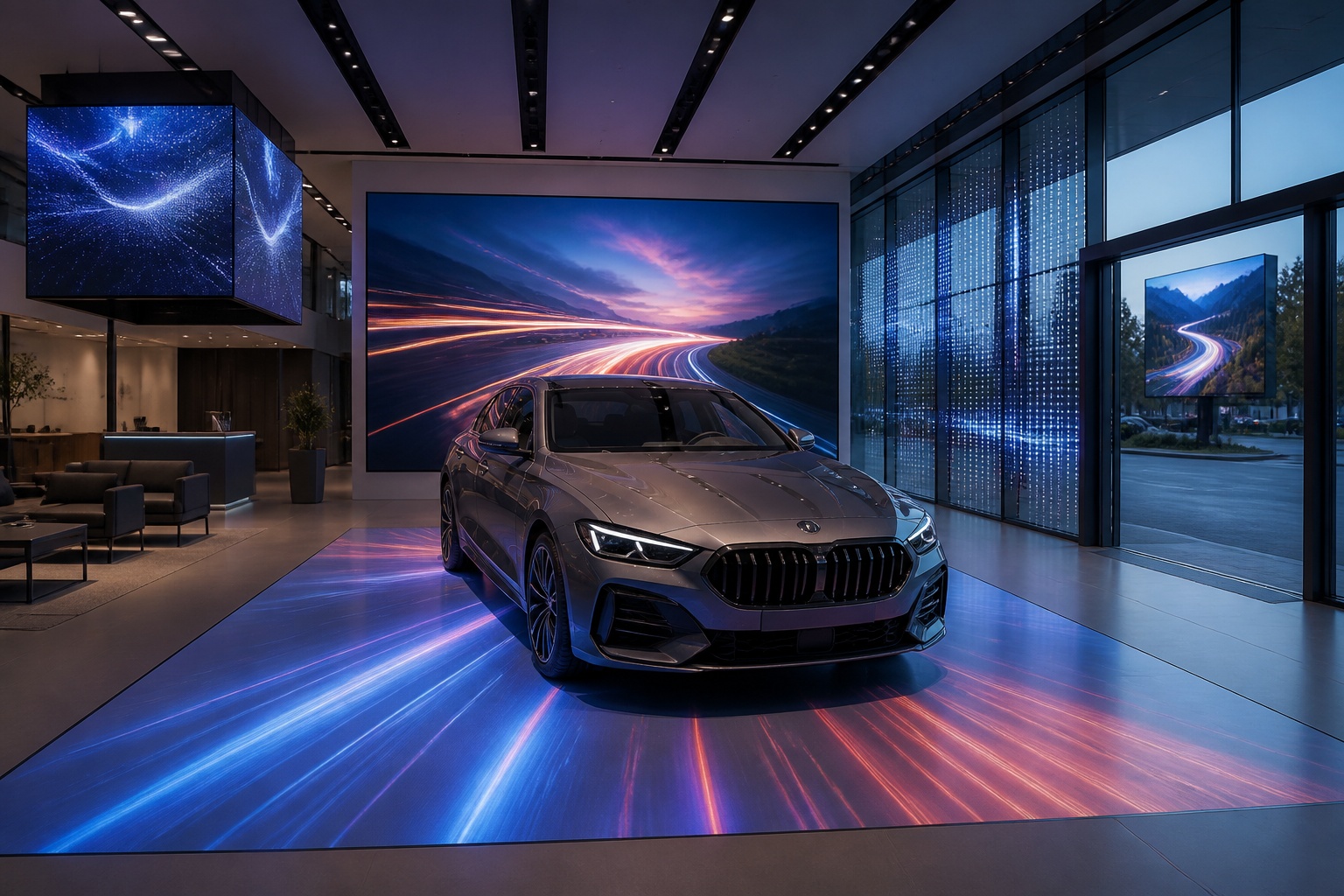
Una guía técnica B2B para seleccionar y combinar pantallas LED fijas, de piso, transparentes, cúbicas y otras para concesionarios de automóviles y salas de exposición 4S.
¿Qué pantallas LED puede utilizar un concesionario 4S y cómo deben combinarse?
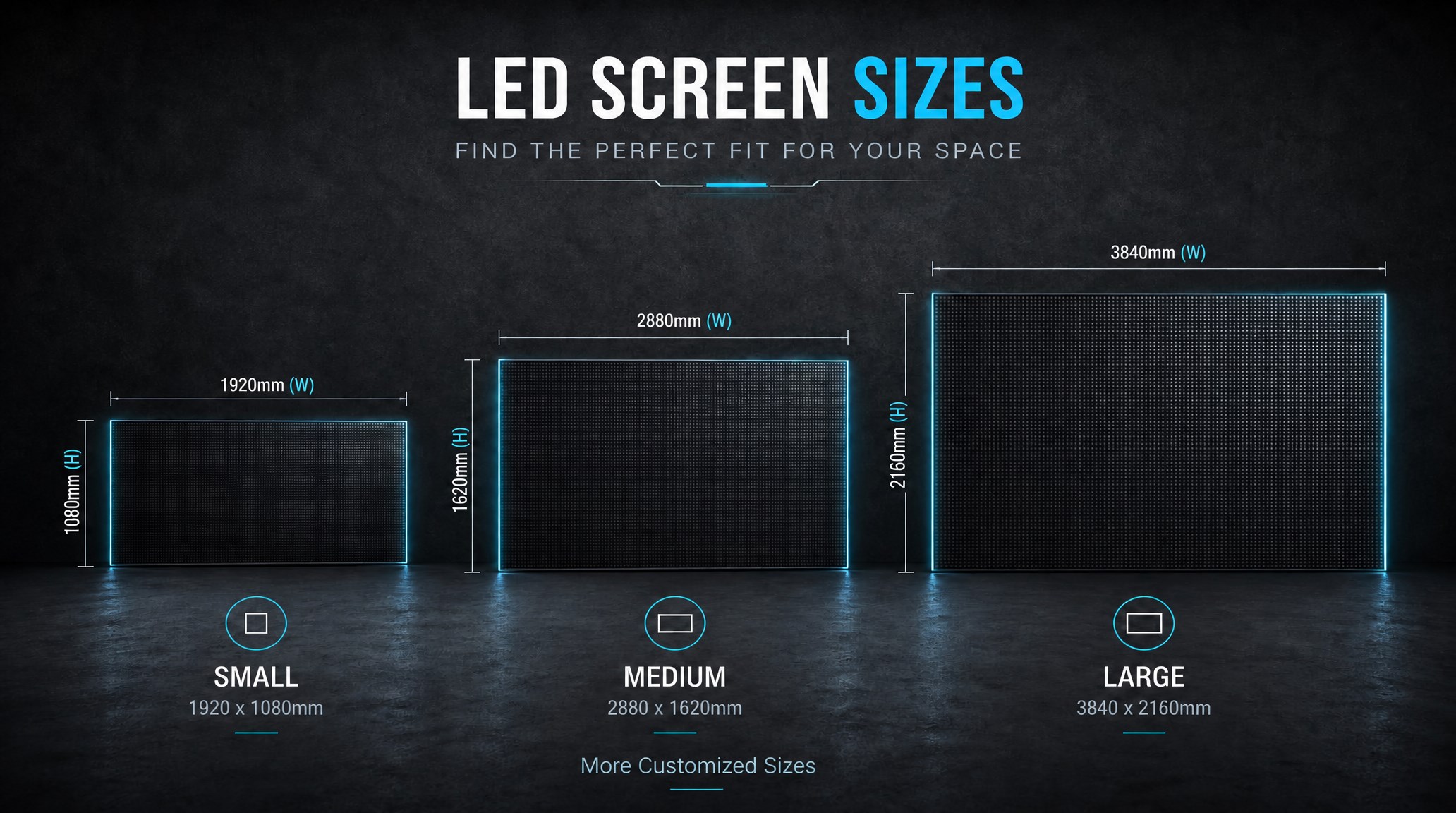
Una guía práctica que explica cómo calcular el tamaño de la pantalla LED, seleccionar el tamaño de los píxeles, determinar la distancia de visualización y elegir las dimensiones de pared LED adecuadas para proyectos comerciales.
¿Cómo elegir el tamaño de pantalla LED adecuado? Guía completa de tamaños de pantalla LED
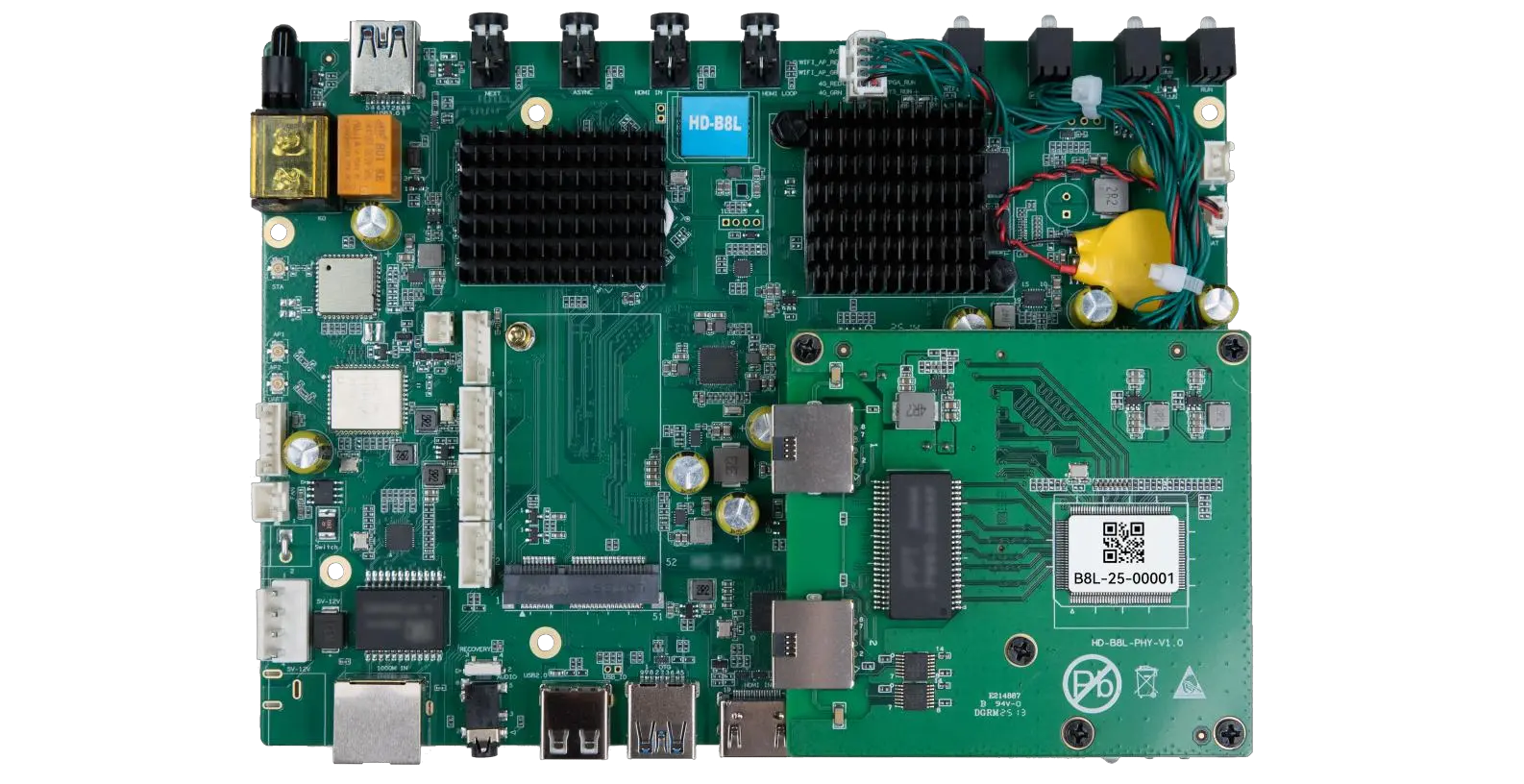
El sistema de control de pantalla de carteles HD-B8L es un controlador de pantalla LED basado en Android diseñado para pantallas de carteles LED comerciales y señalización digital. Integra reproducción de medios, control LED asíncrono, sincronización HDMI, comunicación de red y administración de la nube en un solo dispositivo, simplificando la instalación y la administración centralizada de contenido.
¿Qué es el sistema de control de pantalla de carteles HD-B8L? Una guía técnica completa para pantallas LED comerciales
Tell Us What Are You Looking For?