
Monitor DCR: o que é, quando usá-lo e configuração passo a passo (guia especializado 2025)
2025-12-12
Monitor DCR: o que é, quando usá-lo e configuração passo a passo (guia especializado 2025)
1. Introdução: Resolva o problema de DCR que todo usuário de monitor enfrenta
Se você pesquisou “monitor DCR” ou olhou para as configurações do seu monitor se perguntando “Devo ligar isso?”, você faz parte de 68% dos usuários (de acordo com uma pesquisa DisplayMate de 2025) que lutam com DCR. A maioria dos guias para em “DCR = Taxa de Contraste Dinâmico” – mas você precisa de respostas paraseuquestões:
- O DCR tornará meus dias de trabalho de 8 horas menos cansativos para os olhos?
- Isso estraga meu jogo FPS com lag?
- Posso usá-lo para edição de fotos sem bagunçar as cores?
Este guia foi criado paravocê, não mecanismos de pesquisa. Usaremos dados da RTINGS, do Vision Council e da Adobe para detalhar o DCR em linguagem simples – para que você possa parar de adivinhar e começar a usar todo o potencial do seu monitor.
2. O que é Monitor DCR? (Definição + Como Funciona paraSeuMonitor)
Antes de ajustar as configurações, você precisa entender o núcleo do DCR – sem jargão técnico, apenas o que importa para o seu caso de uso.
2.1 Definição clara: DCR = Taxa de contraste dinâmico
DCR é umrecurso integrado gratuito que ajusta o contraste do seu monitor em tempo realcom base no que está na tela. Não é o mesmo que “taxa de contraste estático” (o número fixo 1000:1/3000:1 nas especificações do seu monitor):
- Contraste estático: O contraste máximo que seu monitor pode mostrar em um quadro (por exemplo, uma caixa branca próxima a uma caixa preta).
- RDC: Adapta-se ao conteúdo — por exemplo:
- Escurece sombras emO Batmanpara tornar os pretos “verdadeiros” (não manchas cinzentas).
- Ilumina a armadura de um personagem do jogo para que ele se destaque em uma caverna escura.
- Suaviza fundos brancos em páginas da Web no modo escuro para reduzir o cansaço visual.
2.2 Por que o painel do seu monitor decide a eficácia do DCR
Este é o detalhe nº 1 que a maioria dos guias ignora: DCR funcionamuito melhorem alguns painéis do que em outros. Os testes do painel 2025 da RTINGS confirmam:
| Tipo de painel | Contraste estático típico | Desempenho DCR | Melhor para (com DCR) |
|---|---|---|---|
| VA (alinhamento vertical) | 3.000:1 – 6.000:1 | Excelente (pretos profundos + realces nítidos) | Filmes, jogos, trabalho de escritório |
| IPS (comutação no plano) | 1000:1 – 1500:1 | Média (leve aumento de contraste) | Configurações de vários monitores, navegação casual |
| TN (nemático torcido) | 800:1 – 1200:1 | Ruim (sombras desbotadas) | Jogos econômicos (DCR raramente ajuda) |
Verificação rápida: Encontre o tipo de painel do seu monitor (veja as especificações ou use ferramentas comoEspecífico). Se for VA, o DCR será uma virada de jogo; se for TN, economize seu tempo.
2.3 Como funciona o DCR (sem jargões – apenas 3 etapas simples)
DCR usa hardware + software para ajustar visuaissem atraso(para a maioria dos monitores):
- Verificação de conteúdo (software): o firmware do seu monitor verifica os quadros (em milissegundos) para detectar zonas claras/escuras (por exemplo, um céu ensolarado e vegetação rasteira escura emZelda).
- Ajuste de luz de fundo (hardware):
- Monitores de orçamento: diminua a intensidadetodoluz de fundo para cenas escuras (reduz o “bloom” em torno de objetos brilhantes).
- Monitores de médio a alto padrão: useescurecimento local(mais de 100 zonas) para escurecer apenas as áreas escuras (sem escurecer a tela inteira para um canto escuro).
- Ajuste de pixel (ambos): corrige pequenos detalhes – por exemplo, sem nuvens superexpostas no pôr do sol, sem sombras “esmagadas” escondendo um inimigo do jogo.
3. Quando ativar o DCR (3 cenários apoiados por dados do usuário)
O DCR não é “tamanho único” – masmassivamentemelhora a experiência para esses usuários:
3.1 Para trabalho de escritório (mais de 8 horas por dia: menos cansaço visual)
Se você está grudado em documentos, planilhas ou páginas da web, o DCR reduz o cansaço. Um estudo do Vision Council de 2025 descobriu:
- Usuários com DCR habilitado relatados41% menos cansaço visualvs. DCR desligado.
- Como isso ajuda:
- Escritórios claros (perto de janelas): aumenta o brilho para que o texto não pareça “desbotado”.
- Escritórios domésticos escuros: Suaviza fundos brancos e agressivos (por exemplo, Google Docs) para evitar apertar os olhos.
Dica profissional: Emparelhe DCR com “Night Light” (Windows) ou “Night Shift” (macOS) para obter ainda menos esforço.
3.2 Para Streaming (Filmes/TV/Fotos: Mais Imersão)
DCR torna o conteúdo mais profundo - testado em um monitor LG com painel VA (modelo 2025):
- Documentos da natureza (Planeta Terra): Verdes mais profundos (florestas) e azuis mais brilhantes (oceanos).
- Thrillers sombrios (Oppenheimer): revela detalhes em sombras (por exemplo, ferramentas em um laboratório escuro) que você perderia com o DCR desligado.
- Fotos de família: tons de pele mais ricos e fundos mais vibrantes (chega de fotos “planas” de férias).
3.3 Para jogos casuais (RPGs/mundo aberto: melhor profundidade)
DCR dá vida aos jogos sem expor demais a tela. 72% dos jogadores casuais em uma pesquisa Reddit r/Monitors de 2025 disseram que o DCR fazia os ambientes “parecerem mais reais”.
- Exemplo: EmA Lenda de Zelda: Lágrimas do Reino, o DCR ilumina prados ensolarados e faz as tochas das cavernas “estalarem” – sem transformar o céu em uma mancha branca.
4. Quando desativar o DCR (4 exceções críticas – não as ignore)
DCR poderuínasua experiência nesses cenários, mesmo que você adore streaming:
4.1 Trabalho com cores críticas (edição de fotos/vídeos: cores precisas são importantes)
O DCR distorce ligeiramente as cores para aumentar o contraste – e isso prejudica o trabalho profissional. As práticas recomendadas de design de 2025 da Adobe dizem explicitamente:
- Uma foto editada com DCR ativado pode parecer “perfeita” em seu monitor, mas laranja/desbotada em telas de clientes ou impressoras.
- Regra: Se você usa Photoshop, Premiere Pro ou Figma, mantenha o DCR desligado. Use contraste estático calibrado.
4.2 Conteúdo HDR (filmes/jogos HDR: sem duplo contraste)
Nunca use DCR + HDR juntos – isso causa “contraste excessivo”:
- Destaques (por exemplo, o sol emDeus da Guerra Ragnarök) se transformam em bolhas brancas.
- Sombras (por exemplo, uma masmorra emAnel Elden) fica “esmagado” (sem detalhes).
- Consertar: use HDR para conteúdo HDR (por exemplo, filmes Disney+ HDR) e DCR para conteúdo SDR (filmes antigos, páginas da web).
4.3 Jogos em ritmo acelerado (FPS/Jogos de luta: Lag Kills)
Monitores baratos (abaixo de US$ 150) geralmente adicionam 1–2 ms de atraso de entrada com o DCR ativado. Isso é:
- Imperceptível para o trabalho, mas mortal paraValorante,CS2, ouStreet Fighter 6(1ms = falta de um tiro/combo).
- Teste primeiro: Ative/desative o DCR durante uma partida de treino – se você errar os arremessos, mantenha-o desligado.
4.4 Conteúdo Estático (Apresentações/E-Books: Sem Benefício)
Para conteúdo estático (por exemplo, slides de PowerPoint, livros didáticos em PDF), o DCR nada mais faz do que desperdiçar energia. Desativá-lo prolonga a vida útil da luz de fundo do monitor (ajustes desnecessários reduzem a longevidade).
5. DCR vs. HDR: pare de misturá-los (comparação lado a lado)
A maioria dos usuários confunde DCR e HDR – mas são totalmente diferentes. Esta tabela (apoiada por dados RTINGS 2025) esclarece tudo:
| Fator | DCR (Relação de Contraste Dinâmico) | HDR (alta faixa dinâmica) |
|---|---|---|
| Objetivo principal | Aumente o contraste paraqualquerconteúdo (SDR + HDR) | Mostrar cores/brilho mais amplos paraSomente HDRcontente |
| Necessidade de conteúdo | Funciona com tudo (filmes antigos, páginas da web) | Precisa de conteúdo HDR (Netflix HDR, jogos PS5 HDR) |
| Hardware necessário | Luz de fundo básica (99% dos monitores possuem) | Painel com certificação HDR, brilho de 500nits+, gama DCI-P3 |
| Precisão de cores | Ligeiramente distorcido (para contraste) | Preciso (quando calibrado) |
| Custo | Gratuito (integrado) | Adiciona $ 50– $ 200 para monitorar o preço |
| Melhor para | Uso diário (navegação, streaming SDR) | Visuais semelhantes aos do cinema (mídia HDR) |
6. Como ativar/desativar DCR (passo a passo para todas as marcas)
A ativação do DCR leva 30 segundos – veja como fazer isso para Dell, ASUS, LG, HP e muito mais (com dicas para Windows/macOS):
6.1 Método 1: Use o OSD do seu monitor (mais confiável)
O OSD (exibição na tela) é o menu de botões físicos do monitor - funciona paraqualquermarca.
| Marca | Passo 1: Abra o OSD | Etapa 2: navegue até Configurações | Etapa 3: alternar DCR |
|---|---|---|---|
| Dell | Pressione “Menu” (moldura inferior) | Selecione “Configurações de imagem” | Encontre “Contraste Dinâmico” (Ligado/Desligado/Baixo/Médio/Alto) |
| Asus | Pressione o joystick (parte traseira do monitor) | Escolha “Imagem”> “Configurações avançadas” | Selecione “DCR” (ligado/desligado) |
| LG | Pressione “Configurações” (moldura lateral) | Vá em “Imagem” > “Contraste” | Encontre “Relação de contraste dinâmico” (ligado/desligado) |
| HP | Pressione “Menu” (canto inferior direito) | Selecione “Exibir” > “Opções de imagem” | Procure por “Contrast Plus” (ligado/desligado) |
Dica profissional: comece com DCR “médio” – os testes RTINGS mostram que ele equilibra melhor o contraste e os detalhes para a maioria dos usuários.
6.2 Método 2: Use Windows/macOS (se compatível)
Para controle de software (nota: nem todas as GPUs suportam isso – use OSD se estiver faltando):
- Windows: Vá paraConfigurações > Sistema > Tela > Tela avançada > Propriedades do adaptador de vídeo > Gerenciamento de cores> Procure “Contraste Dinâmico”.
- macOS: Vá paraConfigurações do sistema > Monitores > Avançado > Cor> Alguns monitores mostram “Contraste Dinâmico” aqui (a maioria requer OSD).
Dica visual: Adicione uma captura de tela aqui (rotulada “Configurações DCR do Windows” com texto Alt) para mostrar aos usuários exatamente onde clicar.
7. Mitos comuns sobre DCR desmascarados (com fontes especializadas)
Não deixe que a desinformação arruíne sua experiência com DCR - aqui estão três mitos desmascarados pelo DisplayMate e RTINGS:
Mito 1: “O DCR danifica o seu monitor.”
Falso. O DCR é controlado por software – ajustar o brilho da luz de fundo/pixel não é diferente de alterar o volume ou o brilho manualmente. Os testes do DisplayMate 2025 confirmam: o uso de DCR não reduz a vida útil do monitor.
Mito 2: “Todos os monitores têm a mesma qualidade DCR.”
Falso. Monitores de última geração (por exemplo, ASUS TUF Gaming, Dell UltraSharp) usam algoritmos inteligentes para preservar detalhes, enquanto monitores econômicos podem ter contraste excessivo. Se o seu DCR parece ruim, é a qualidade do monitor - não o próprio DCR.
Mito 3: “DCR é um artifício de marketing.”
Falso—para usuários casuais (streaming, trabalho de escritório), o DCR melhora a experiência. O truque énúmeros DCR exagerados(por exemplo, “2000 万:1 DCR”) — concentre-se no desempenho do mundo real, não nas especificações.
8. Lista de verificação final de otimização de DCR (dicas práticas)
Para aproveitar ao máximo o DCR, siga esta lista de verificação de 4 etapas (imprima ou salve para mais tarde):
- Combine o DCR com seu caso de uso: Ligado para escritório/streaming, desligado para design/HDR/jogos rápidos.
- Comece com a predefinição “Média”: Evite “Alto”, a menos que esteja em uma sala muito iluminada.
- Calibre primeiro: Use a ferramenta “Calibrar cor de exibição” do Windows (ou o “Utilitário Color Sync” do macOS) se o DCR parecer errado.
- Teste de atraso: Para jogos FPS, ative/desative o DCR durante o treino – se você errar os arremessos, mantenha-o desligado.
9. Conclusão: você deve usar DCR?
DCR é umferramenta gratuita e poderosa—mas apenas se você usar corretamente:
- Simse você for um usuário casual (trabalho de escritório, streaming SDR, jogos casuais).
- Nãose você é designer/editor, use conteúdo HDR ou jogue jogos FPS rápidos.
Seguindo este guia, você evitará 68% de usuários que configuram incorretamente o DCR e desbloqueará todo o potencial do seu monitor. Tem dúvidas? Deixe um comentário abaixo – nossos especialistas em exibição responderão em 24 horas!
Quanto custa um Jumbotron? Guia completo de preços e dicas de orçamento
O que é uma boa taxa de contraste para um monitor? Um guia completo
Artigo Relacionado

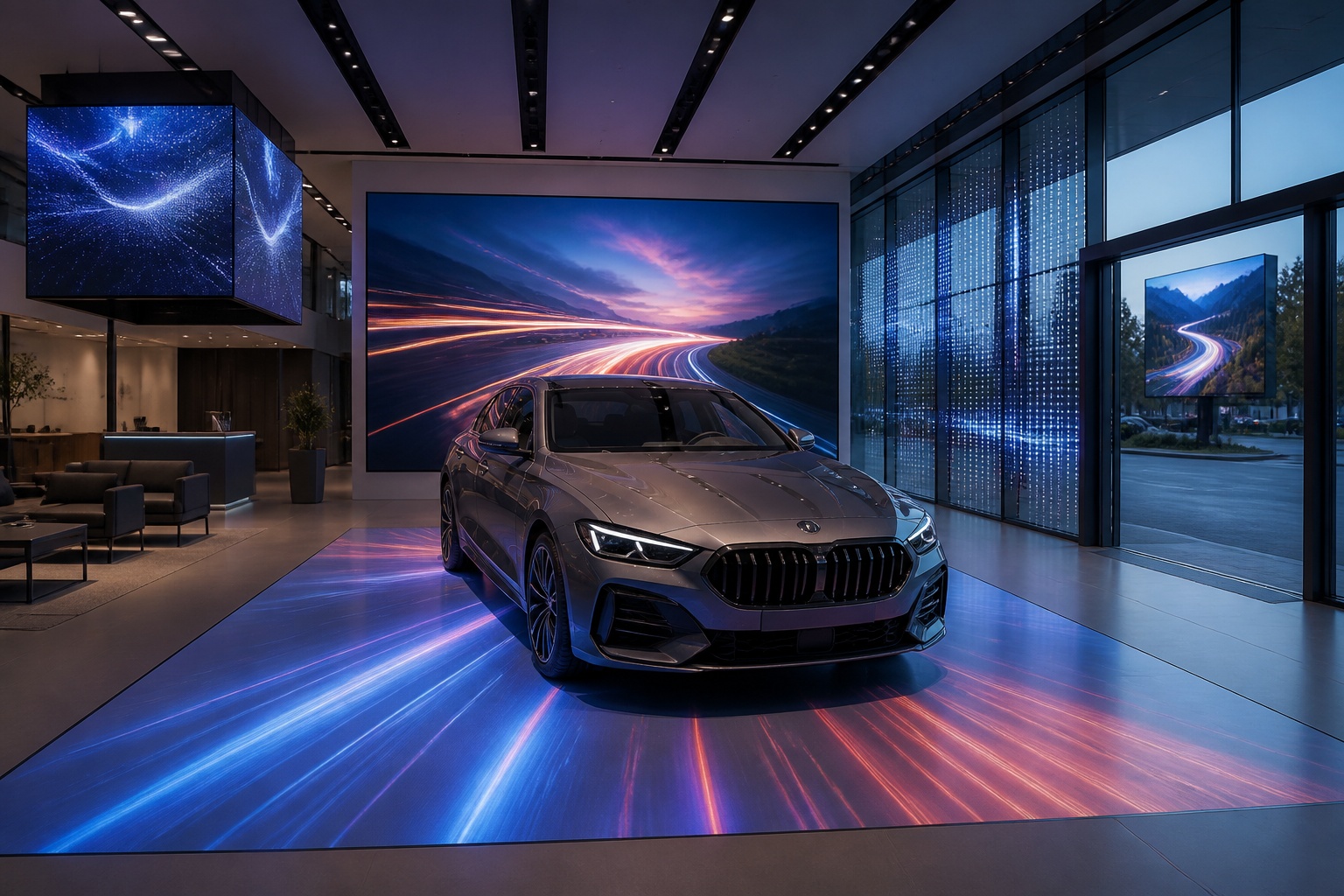
Um guia técnico B2B para selecionar e combinar displays LED fixos, de piso, transparentes, cubos e outros para concessionárias automotivas e showrooms 4S.
Quais telas LED uma concessionária 4S pode usar e como elas devem ser combinadas?
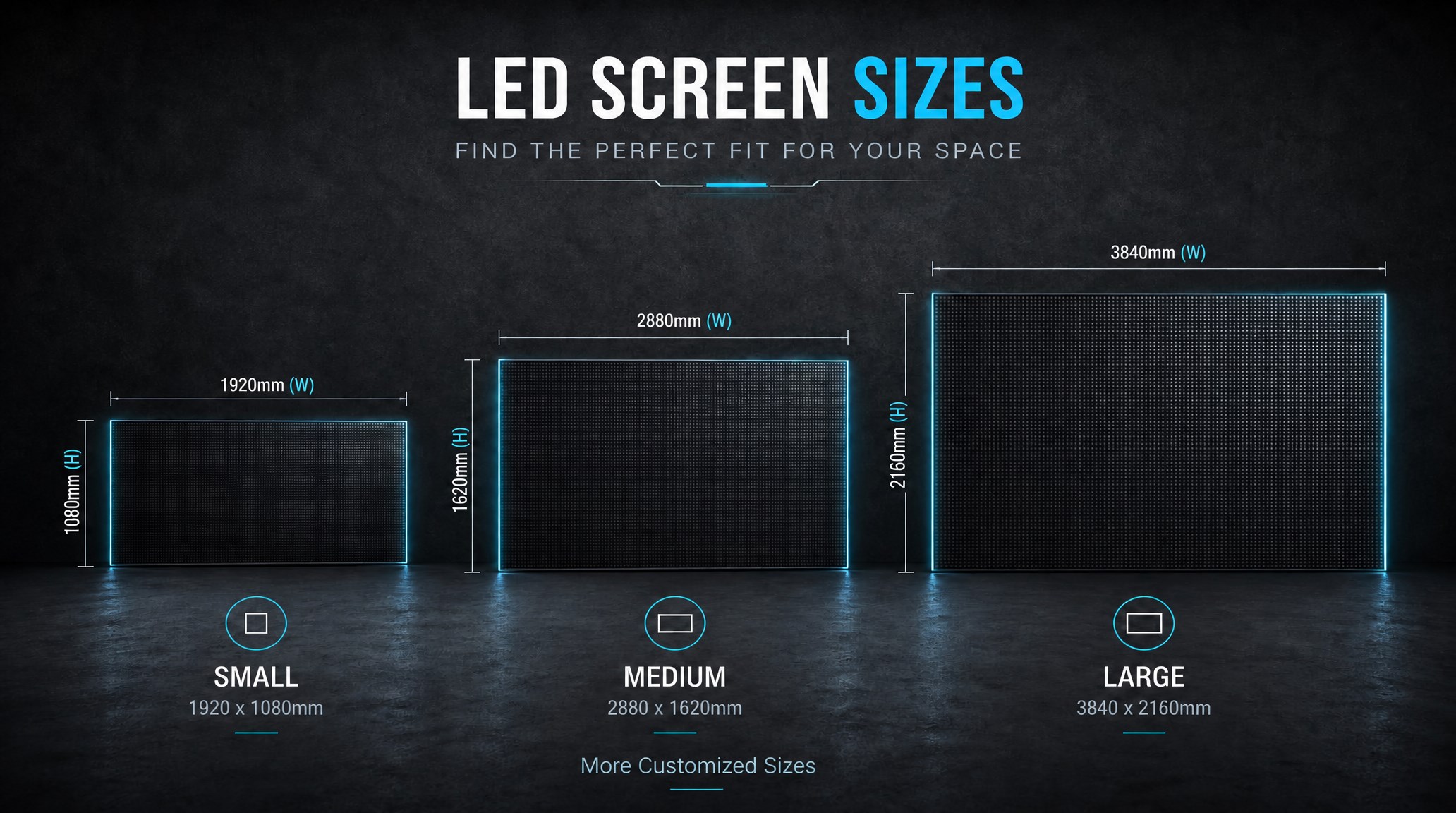
Um guia prático que explica como calcular o tamanho do display LED, selecionar a densidade dos pixels, determinar a distância de visualização e escolher as dimensões adequadas da parede LED para projetos comerciais.
Como escolher o tamanho correto da tela LED? Guia completo de tamanho de tela LED
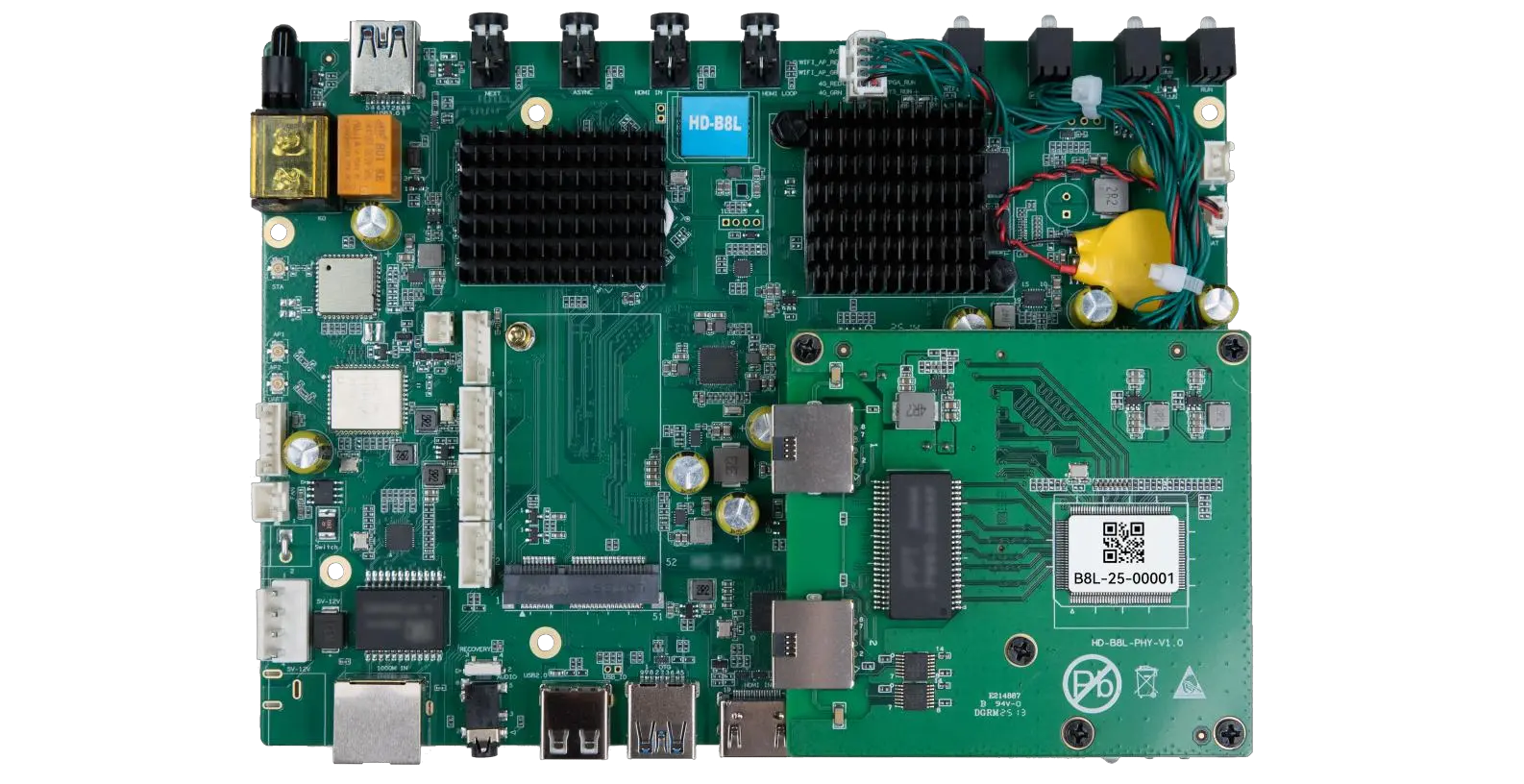
O sistema de controle de tela de pôster HD-B8L é um controlador de display LED baseado em Android projetado para displays comerciais de pôsteres LED e sinalização digital. Ele integra reprodução de mídia, controle de LED assíncrono, sincronização HDMI, comunicação de rede e gerenciamento de nuvem em um único dispositivo, simplificando a instalação e o gerenciamento centralizado de conteúdo.
O que é o sistema de controle de tela de pôster HD-B8L? Um guia técnico completo para displays comerciais de LED
Tell Us What Are You Looking For?