
Monitor DCR: что это такое, когда его использовать и пошаговая настройка (Руководство для экспертов 2025 г.)
2025-12-12
Monitor DCR: что это такое, когда его использовать и пошаговая настройка (Руководство для экспертов 2025 г.)
1. Введение: решение проблемы DCR, с которой сталкивается каждый пользователь монитора
Если вы искали «монитор DCR» или смотрели на настройки своего дисплея, задаваясь вопросом: «Должен ли я включить это?», вы принадлежите к 68% пользователей (согласно опросу DisplayMate 2025 года), которые борются с DCR. Большинство руководств останавливаются на «DCR = Коэффициент динамической контрастности», но вам нужны ответы натвойвопросы:
- Сделает ли DCR мой 8-часовой рабочий день менее утомительным для глаз?
- Это портит мою игру FPS из-за лагов?
- Могу ли я использовать его для редактирования фотографий, не испортив цвета?
Это руководство создано дляты, а не поисковые системы. Мы будем использовать данные RTINGS, Vision Council и Adobe, чтобы разложить DCR простым языком, чтобы вы могли перестать гадать и начать использовать весь потенциал своего монитора.
2. Что такое монитор DCR? (Определение + Как это работает дляТвойМонитор)
Прежде чем настраивать параметры, вам необходимо понять суть DCR — никакого технического жаргона, только то, что важно для вашего варианта использования.
2.1 Четкое определение: DCR = коэффициент динамической контрастности.
ДКР – этобесплатная встроенная функция, которая регулирует контрастность вашего монитора в режиме реального времени.в зависимости от того, что на экране. Это не то же самое, что «коэффициент статической контрастности» (фиксированное число 1000:1/3000:1 в характеристиках вашего монитора):
- Статический контраст: максимальная контрастность, которую ваш монитор может отображать в одном кадре (например, белый прямоугольник рядом с черным).
- DCR: адаптируется к содержимому, например:
- Затемняет тени вБэтменсделать черный цвет «истинным» (а не серыми пятнами).
- Улучшает броню игрового персонажа, чтобы она выделялась в темной пещере.
- Смягчает резкий белый фон на веб-страницах в темном режиме, чтобы снизить нагрузку на глаза.
2.2 Почему эффективность DCR зависит от панели вашего монитора
Это деталь №1, которую пропускают большинство руководств: DCR работает.намного лучшена некоторых панелях, чем на других. Панельное тестирование RTINGS в 2025 году подтверждает:
| Тип панели | Типичный статический контраст | Производительность DCR | Лучше всего для (с DCR) |
|---|---|---|---|
| ВА (вертикальное выравнивание) | 3000:1 – 6000:1 | Отлично (глубокий черный + четкие светлые тона) | Кино, игры, работа в офисе |
| IPS (внутриплоскостное переключение) | 1000:1 – 1500:1 | Средний (легкое усиление контрастности) | Настройка нескольких мониторов, обычный просмотр |
| TN (скрученный нематик) | 800:1 – 1200:1 | Плохо (размытые тени) | Бюджетные игры (DCR редко помогает) |
Быстрая проверка: Найдите тип панели вашего монитора (посмотрите в характеристиках или воспользуйтесь такими инструментами, какСпекки). Если это VA, DCR изменит правила игры; если это TN, сэкономьте свое время.
2.3 Как работает DCR (без жаргона — всего 3 простых шага)
DCR использует аппаратное и программное обеспечение для настройки визуальных эффектов.без задержки(для большинства мониторов):
- Сканирование контента (программное обеспечение): Прошивка вашего монитора проверяет кадры (в миллисекундах), чтобы определить яркие/темные зоны (например, солнечное небо и темный подлесок вЗельда).
- Регулировка подсветки (аппаратная):
- Бюджетные мониторы: приглушите яркостьвесьподсветка для темных сцен (уменьшает «размытие» вокруг ярких объектов).
- Мониторы среднего и высокого класса: используйтелокальное затемнение(более 100 зон) для затемнения только темных областей (без затемнения всего экрана в темных углах).
- Пиксельная настройка (оба): исправляет мелкие детали, например отсутствие переэкспонированных облаков на закате, отсутствие «раздавленных» теней, скрывающих игрового врага.
3. Когда включать DCR (3 сценария, подкрепленные пользовательскими данными)
DCR не является «универсальным» решением, номассовоулучшает работу этих пользователей:
3.1 Для офисной работы (8+ часов в день: меньше напряжения глаз)
Если вы увлечены документами, электронными таблицами или веб-страницами, DCR снижает утомляемость. Исследование Vision Council 2025 показало:
- Пользователи с включенной DCR сообщилиНа 41% меньше нагрузки на глазапо сравнению с выключенным DCR.
- Как это помогает:
- Яркие офисы (возле окон). Увеличивает яркость, поэтому текст не выглядит «размытым».
- Темные домашние офисы: смягчает резкий белый фон (например, Документы Google), чтобы не щуриться.
Совет профессионала: соедините DCR с «Ночным светом» (Windows) или «Ночной сменой» (macOS), чтобы снизить нагрузку.
3.2 Для потоковой передачи (фильмы/телепередачи/фотографии: больше погружения)
DCR делает контент более глубоким — протестировано на мониторе LG с VA-панелью (модель 2025 года):
- Документы о природе (Планета Земля): более глубокий зеленый (леса) и более яркий синий (океаны).
- Мрачные триллеры(Оппенгеймер): раскрывает детали в тенях (например, инструменты в темной лаборатории), которые вы не увидите при выключенном DCR.
- Семейные фотографии: более насыщенные тона кожи и более яркий фон (больше никаких «плоских» фотографий из отпуска).
3.3 Для казуальных игр (ролевые игры/открытый мир: лучшая глубина)
DCR оживляет игры, не переэкспонируя экран. 72% казуальных геймеров, опрошенных Reddit r/Monitors в 2025 году, заявили, что DCR делает среду «более реальной».
- Пример: ВЛегенда о Зельде: Слёзы королевства, DCR освещает солнечные луга и заставляет пещерные факелы «загораться», не превращая небо в белую каплю.
4. Когда отключать DCR (4 критических исключения — не игнорируйте их)
DCR можетразорениеваш опыт в этих сценариях, даже если вам нравится потоковая передача:
4.1 Работа, критичная к цвету (редактирование фото/видео: точные цвета имеют значение)
DCR слегка искажает цвета, чтобы повысить контрастность, и это мешает профессиональной работе. В «Лучших практиках дизайна Adobe 2025 года» прямо говорится:
- Фотография, отредактированная с включенным DCR, может выглядеть «идеально» на вашем мониторе, но оранжевой/размытой на экранах клиентов или принтерах.
- Правило: если вы используете Photoshop, Premiere Pro или Figma, отключите DCR. Вместо этого используйте калиброванный статический контраст.
4.2 HDR-контент (HDR-фильмы/игры: без двойного контраста)
Никогда не используйте DCR + HDR вместе — это приведет к «чрезмерному контрасту»:
- Основные моменты (например, солнце вБог войны Рагнарек) превращаются в белые капли.
- Тени (например, темница вЭлден Ринг) «раздавить» (деталей не осталось).
- Исправить: используйте HDR для контента HDR (например, фильмов Disney+ HDR) и DCR для контента SDR (старые фильмы, веб-страницы).
4.3 Динамичные игры (шутеры от первого лица/файтинги: убийства с задержкой)
Дешевые мониторы (менее 150 долларов США) часто добавляют задержку ввода на 1–2 мс при включенном DCR. Это:
- Незаметно для работы, но смертельно длядоблестный,CS2, илиУличный боец 6(1 мс = пропущенный удар/комбо).
- Сначала протестируйте: включение/выключение DCR во время тренировочного матча — если вы промахиваетесь, отключите его.
4.4 Статический контент (презентации/электронные книги: нет преимуществ)
Для статического содержимого (например, слайдов PowerPoint, учебников в формате PDF) DCR ничего не делает, а только тратит энергию. Отключение продлевает срок службы подсветки вашего монитора (ненужные настройки сокращают срок службы).
5. DCR против HDR: хватит их путать (параллельное сравнение)
Большинство пользователей путают DCR и HDR, но это совершенно разные вещи. Эта таблица (подкрепленная данными RTINGS 2025) проясняет ситуацию:
| Фактор | DCR (динамический коэффициент контрастности) | HDR (расширенный динамический диапазон) |
|---|---|---|
| Основная цель | Увеличьте контрастность длялюбойконтент (SDR + HDR) | Показать более широкие цвета/яркость дляТолько HDRсодержание |
| Потребность в контенте | Работает со всем (старые фильмы, веб-страницы) | Требуется HDR-контент (Netflix HDR, игры PS5 HDR) |
| Необходимое оборудование | Базовая подсветка (она есть у 99% мониторов) | Панель с сертификацией HDR, яркость 500 нит+, цветовая гамма DCI-P3 |
| Точность цвета | Немного искажено (для контраста) | Точный (при калибровке) |
| Расходы | Бесплатная (встроенная) | Добавляет 50–200 долларов к цене мониторинга. |
| Лучшее для | Повседневное использование (серфинг, потоковая передача SDR) | Визуальные эффекты, похожие на кинематографические (HDR-медиа) |
6. Как включить/отключить DCR (шаг за шагом для всех марок)
Включение DCR занимает 30 секунд — вот как это сделать для Dell, ASUS, LG, HP и других (с советами для Windows/macOS):
6.1 Способ 1: используйте экранное меню вашего монитора (наиболее надежный)
OSD (экранное меню) — это меню физических кнопок на мониторе. Оно работает длялюбойбренд.
| Бренд | Шаг 1. Откройте экранное меню. | Шаг 2. Перейдите в настройки. | Шаг 3. Переключите DCR |
|---|---|---|---|
| Делл | Нажмите «Меню» (нижняя панель) | Выберите «Настройки изображения». | Найдите «Динамический контраст» (Вкл./Выкл./Низкий/Средний/Высокий). |
| Асус | Нажмите джойстик (задняя часть монитора) | Выберите «Изображение» > «Дополнительные настройки». | Выберите «DCR» (Вкл/Выкл) |
| LG | Нажмите «Настройки» (боковая панель). | Перейдите в «Изображение» > «Контрастность». | Найдите «Коэффициент динамической контрастности» (Вкл./Выкл.). |
| HP | Нажмите «Меню» (правый нижний угол) | Выберите «Дисплей» > «Параметры изображения». | Найдите «Контраст Плюс» (Вкл./Выкл.). |
Совет профессионала: Начните со «Среднего» DCR — тестирование RTINGS показывает, что он лучше всего балансирует контрастность и детализацию для большинства пользователей.
6.2 Способ 2: используйте Windows/macOS (если поддерживается)
Для программного управления (примечание: не все графические процессоры поддерживают это — используйте экранное меню, если оно отсутствует):
- Окна: Перейти кНастройки > Система > Дисплей > Расширенный дисплей > Свойства адаптера дисплея > Управление цветом.> Найдите «Динамический контраст».
- macOS: Перейти кСистемные настройки > Дисплеи > Дополнительно > Цвет> Некоторые мониторы показывают здесь «Динамический контраст» (для большинства требуется OSD).
Визуальный совет: добавьте сюда снимок экрана (с надписью «Настройки Windows DCR» с замещающим текстом), чтобы показать пользователям, куда именно нажимать.
7. Разоблачение распространенных мифов о DCR (с помощью экспертных источников)
Не позволяйте дезинформации испортить вам впечатление от DCR — вот три мифа, развеянные DisplayMate и RTINGS:
Миф 1: «DCR повреждает ваш монитор».
ЛОЖЬ. DCR управляется программным обеспечением — регулировка подсветки/яркости пикселей ничем не отличается от изменения громкости или яркости вручную. Тестирование DisplayMate 2025 подтверждает: использование DCR не сокращает срок службы монитора.
Миф 2: «Все мониторы имеют одинаковое качество DCR».
ЛОЖЬ. Мониторы высокого класса (например, ASUS TUF Gaming, Dell UltraSharp) используют интеллектуальные алгоритмы для сохранения деталей, в то время как бюджетные мониторы могут создавать чрезмерную контрастность. Если ваш DCR выглядит плохо, то дело в качестве монитора, а не в самом DCR.
Миф 3: «DCR — это маркетинговый трюк».
ЛОЖЬ— для обычных пользователей (потоковое вещание, работа в офисе) DCR повышает удобство работы. Уловкапреувеличенные цифры DCR(например, «2000 万:1 DCR») — сосредоточьтесь на реальной производительности, а не на технических характеристиках.
8. Окончательный контрольный список оптимизации DCR (полезные советы)
Чтобы получить максимальную отдачу от DCR, следуйте этому контрольному списку из 4 шагов (распечатайте его или сохраните на будущее):
- Сопоставьте DCR со своим вариантом использования: Включено для офиса/стриминга, выключено для дизайна/HDR/быстрых игр.
- Начните с пресета «Средний»: избегайте значения «Высокий», если только вы не находитесь в очень светлой комнате.
- Сначала откалибруйте: используйте инструмент Windows «Калибровка цвета дисплея» (или «Утилиту синхронизации цвета» macOS), если DCR не работает.
- Тест на отставание: в играх FPS включайте/выключайте DCR во время тренировки — если вы промахиваетесь, выключите эту функцию.
9. Заключение: стоит ли использовать DCR?
ДКР – этобесплатный, мощный инструмент— но только если вы используете его правильно:
- Даесли вы обычный пользователь (работа в офисе, потоковая передача SDR, обычные игры).
- Нетесли вы дизайнер/редактор, используйте HDR-контент или играйте в быстрые игры FPS.
Следуя этому руководству, вы избежите 68% пользователей, неправильно настроивших DCR, и раскроете весь потенциал своего монитора. Есть вопросы? Оставьте комментарий ниже — наши специалисты по дисплеям ответят в течение 24 часов!
Сколько стоит Джамботрон? Полное руководство по ценам и советы по бюджету
Каков хороший коэффициент контрастности для монитора? Полное руководство
Связанная статья

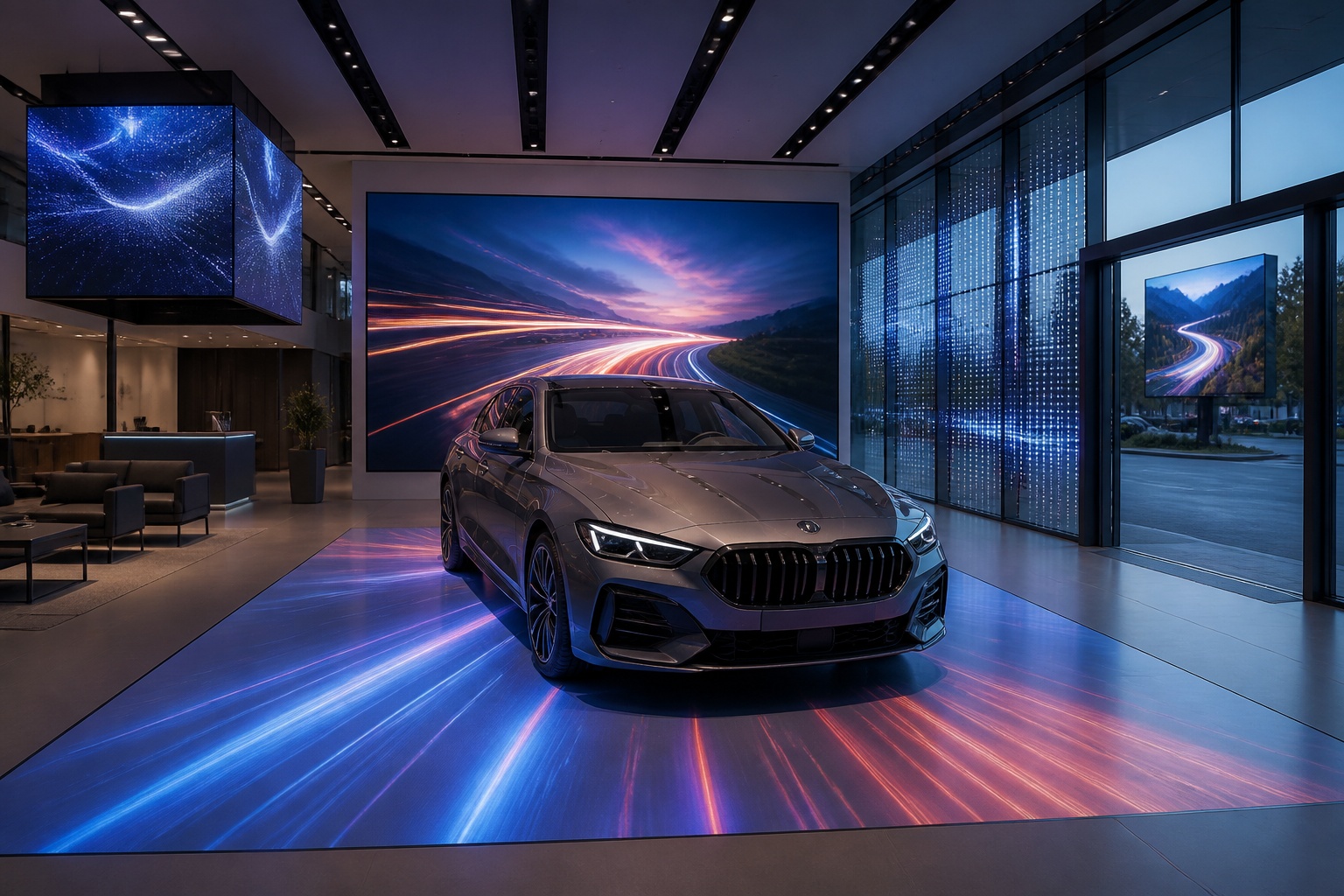
Техническое руководство B2B по выбору и комбинированию фиксированных, напольных, прозрачных, кубических и других светодиодных дисплеев для автосалонов и автосалонов 4S.
Какие светодиодные дисплеи могут использовать дилерские центры 4S и как их следует комбинировать?
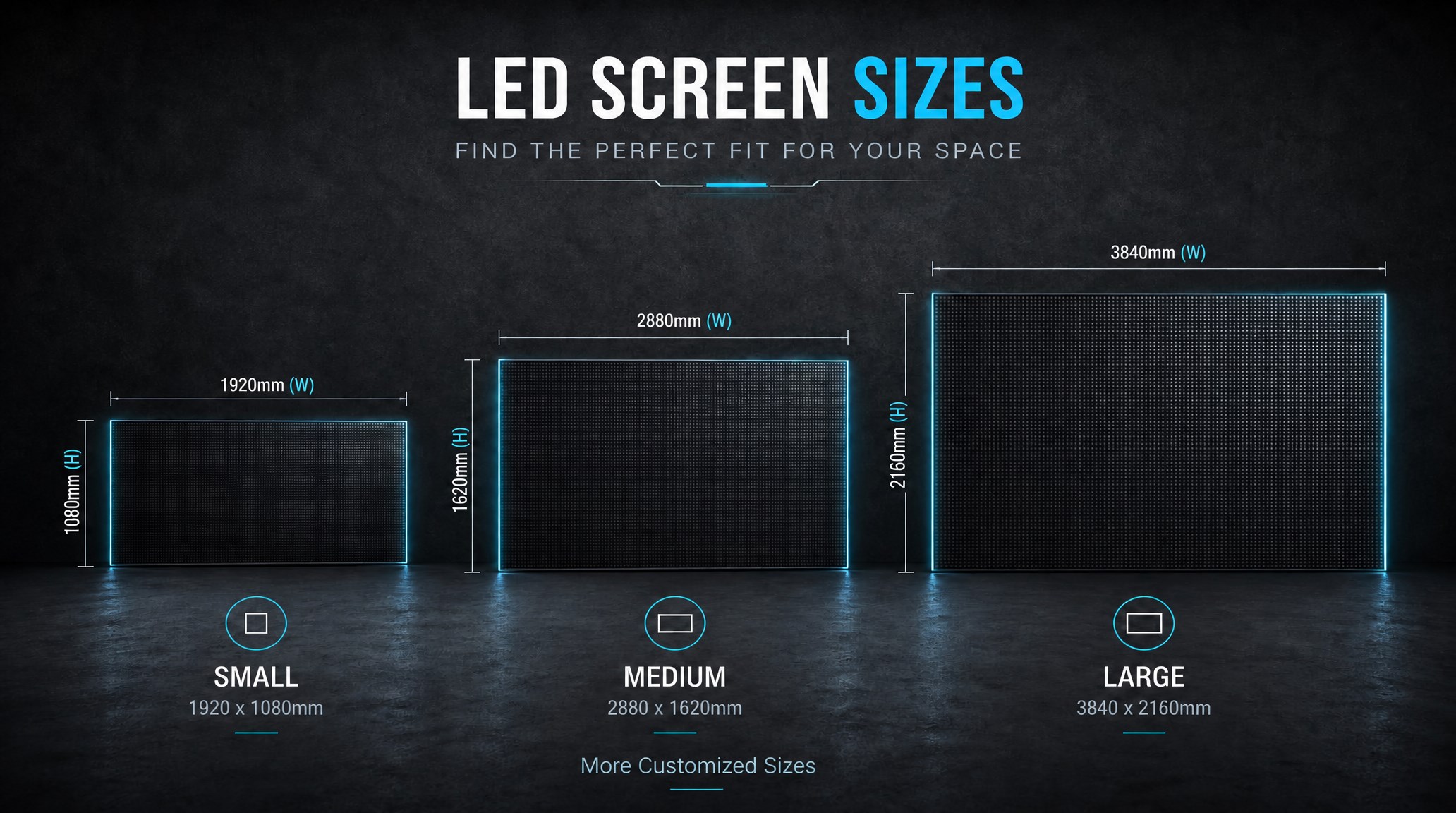
Практическое руководство, объясняющее, как рассчитать размер светодиодного дисплея, выбрать шаг пикселя, определить расстояние просмотра и выбрать подходящие размеры светодиодной стены для коммерческих проектов.
Как выбрать правильный размер светодиодного дисплея? Полное руководство по размерам светодиодного экрана
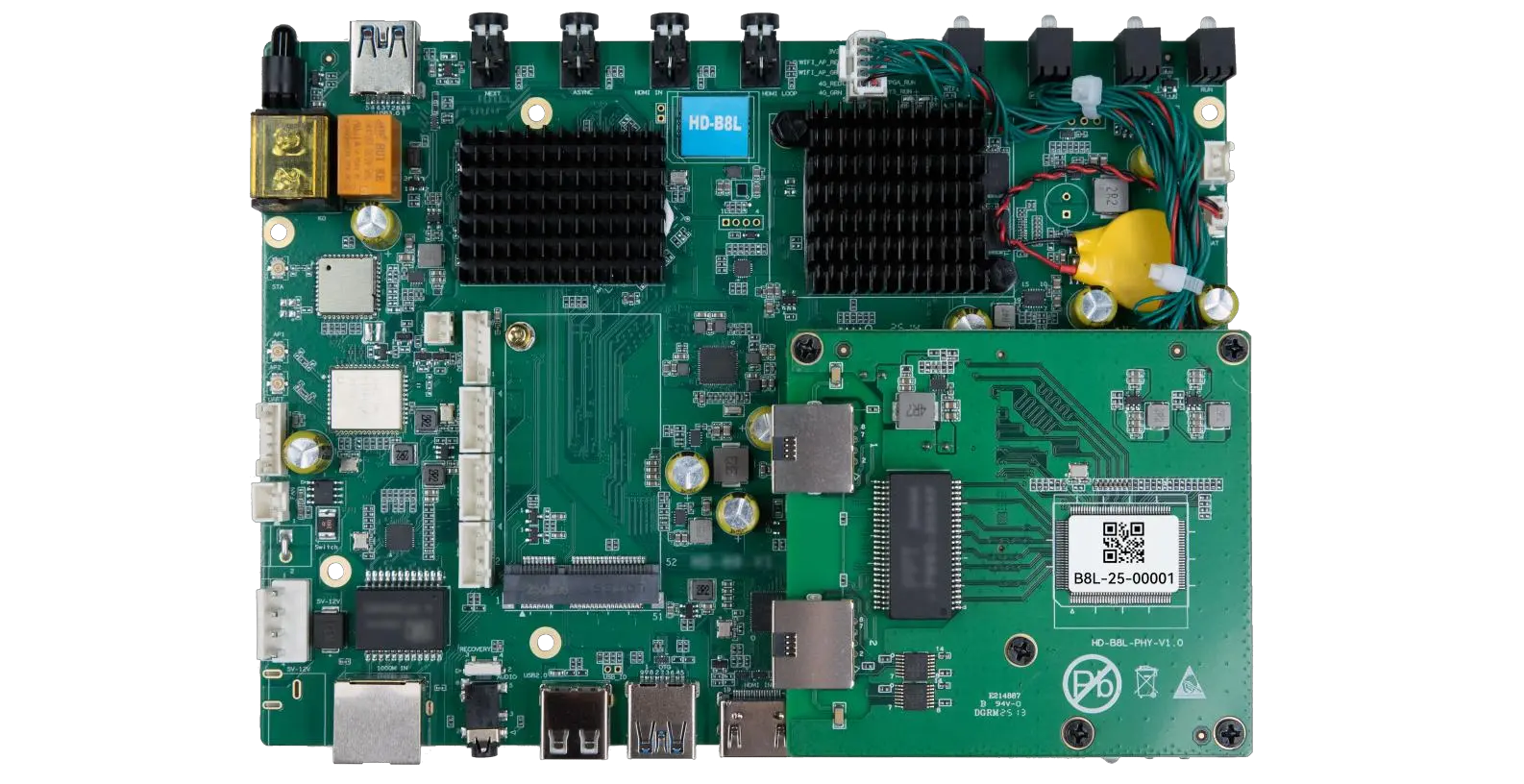
Система управления экраном для плакатов HD-B8L — это контроллер светодиодных дисплеев на базе Android, предназначенный для коммерческих светодиодных дисплеев для плакатов и цифровых вывесок. Оно объединяет воспроизведение мультимедиа, асинхронное управление светодиодами, синхронизацию HDMI, сетевую связь и управление облаком в одном устройстве, упрощая установку и централизованное управление контентом.
Что такое система управления экраном для плакатов HD-B8L? Полное техническое руководство по коммерческим светодиодным дисплеям
Tell Us What Are You Looking For?