شاشة DCR: ما هي ومتى يتم استخدامها والإعداد خطوة بخطوة (دليل الخبراء لعام 2025)
2025-12-12
شاشة DCR: ما هي ومتى يتم استخدامها والإعداد خطوة بخطوة (دليل الخبراء لعام 2025)
1. المقدمة: حل مشكلة DCR التي يواجهها كل مستخدم للشاشة
إذا بحثت عن "شاشة DCR" أو حدقت في إعدادات شاشتك وتساءلت "هل يجب أن أقوم بتشغيل هذا؟"، فأنت جزء من 68% من المستخدمين (وفقًا لاستطلاع DisplayMate لعام 2025) الذين يعانون من مشكلة DCR. تتوقف معظم الأدلة عند "DCR = نسبة التباين الديناميكي" - ولكنك تحتاج إلى إجابات عليهالكأسئلة:
- هل سيجعل DCR أيام عملي لمدة 8 ساعات أقل إرهاقًا للعينين؟
- هل يفسد لعبة FPS الخاصة بي مع التأخر؟
- هل يمكنني استخدامه لتحرير الصور دون التلاعب بالألوان؟
تم تصميم هذا الدليل من أجلأنتوليس محركات البحث. سنستخدم البيانات من RTINGS وVision Council وAdobe لتحليل DCR بلغة واضحة — حتى تتمكن من التوقف عن التخمين والبدء في استخدام الإمكانات الكاملة لشاشتك.
2. ما هو جهاز مراقبة DCR؟ (التعريف + كيف يعمللكشاشة)
قبل تعديل الإعدادات، تحتاج إلى فهم جوهر DCR - لا يوجد مصطلحات تقنية، فقط ما يهم في حالة الاستخدام الخاصة بك.
2.1 تعريف واضح: DCR = نسبة التباين الديناميكي
DCR هو أميزة مجانية مدمجة تعمل على ضبط تباين شاشتك في الوقت الفعليبناءً على ما يظهر على الشاشة. إنها ليست مثل "نسبة التباين الثابتة" (الرقم الثابت 1000:1/3000:1 في مواصفات شاشتك):
- التباين الثابت: الحد الأقصى للتباين الذي يمكن أن تظهره شاشتك في إطار واحد (على سبيل المثال، مربع أبيض بجوار مربع أسود).
- دي سي آر: يتكيف مع المحتوى - على سبيل المثال:
- يظلم الظلال فيباتمانلجعل اللون الأسود "حقيقيًا" (وليس النقط الرمادية).
- يزيد من سطوع درع شخصية اللعبة بحيث يبرز في كهف مظلم.
- يعمل على تنعيم الخلفيات البيضاء القاسية على صفحات الويب ذات الوضع الداكن لتقليل إجهاد العين.
2.2 لماذا تقرر لوحة شاشتك مدى فعالية DCR؟
هذه هي التفاصيل رقم 1 التي يتخطاها معظم الأدلة: يعمل DCRطريقة أفضلعلى بعض اللوحات من غيرها. يؤكد اختبار لوحة RTINGS لعام 2025 ما يلي:
| نوع اللوحة | التباين الثابت النموذجي | أداء دي سي آر | الأفضل لـ (مع DCR) |
|---|---|---|---|
| VA (المحاذاة العمودية) | 3000:1 – 6000:1 | ممتاز (أسود عميق + إضاءات حادة) | الأفلام والألعاب والأعمال المكتبية |
| IPS (التبديل داخل الطائرة) | 1000:1 - 1500:1 | متوسط (تعزيز تباين معتدل) | إعدادات الشاشات المتعددة، والتصفح العادي |
| TN (نيماتيك ملتوي) | 800:1 - 1200:1 | ضعيف (الظلال المغسولة) | ألعاب الميزانية (نادرًا ما يساعد DCR) |
فحص سريع: ابحث عن نوع لوحة شاشتك (ابحث في المواصفات أو استخدم أدوات مثلسبيسي). إذا كان VA، فإن DCR سيكون مغيرًا لقواعد اللعبة؛ إذا كان TN، وفر وقتك.
2.3 كيفية عمل DCR (بدون مصطلحات معقدة، فقط 3 خطوات بسيطة)
يستخدم DCR أجهزة + برامج لضبط العناصر المرئيةدون تأخير(لمعظم الشاشات):
- فحص المحتوى (البرمجيات): يقوم البرنامج الثابت لشاشتك بفحص الإطارات (بالمللي ثانية) لاكتشاف المناطق الساطعة/المظلمة (على سبيل المثال، سماء مشمسة وفرشاة داكنة فيزيلدا).
- تعديل الإضاءة الخلفية (الأجهزة):
- مراقبو الميزانية: خافتجميعالإضاءة الخلفية للمشاهد المظلمة (تقلل من "الإزهار" حول الأجسام الساطعة).
- الشاشات المتوسطة إلى المتطورة: الاستخدامالتعتيم المحلي(أكثر من 100 منطقة) لتعتيم المناطق المظلمة فقط (لا يتم تعتيم الشاشة بأكملها لزاوية مظلمة).
- ضبط البكسل (كلاهما): يعمل على إصلاح التفاصيل الصغيرة، على سبيل المثال، عدم تعرض السحب بشكل مفرط عند غروب الشمس، وعدم وجود ظلال "مسحوقة" تخفي عدوًا في اللعبة.
3. متى يتم تمكين DCR (3 سيناريوهات مدعومة ببيانات المستخدم)
DCR ليس "مقاسًا واحدًا يناسب الجميع" - ولكنه كذلكعلى نطاق واسعيحسن تجربة هؤلاء المستخدمين:
3.1 للعمل المكتبي (أكثر من 8 ساعات في اليوم: إجهاد أقل للعين)
إذا كنت ملتصقًا بالمستندات أو جداول البيانات أو صفحات الويب، فإن DCR يقلل من التعب. وجدت دراسة لمجلس الرؤية لعام 2025 ما يلي:
- تم الإبلاغ عن المستخدمين الذين تم تمكين DCR لهمإجهاد أقل للعين بنسبة 41%مقابل إيقاف DCR.
- كيف يساعد:
- المكاتب المضيئة (بالقرب من النوافذ): تعمل على تعزيز السطوع بحيث لا يبدو النص "باهتًا".
- المكاتب المنزلية المظلمة: تعمل على تلطيف الخلفيات البيضاء القاسية (مثل مستندات Google) لتجنب التحديق.
نصيحة للمحترفين: قم بإقران DCR مع "Night Light" (Windows) أو "Night Shift" (macOS) لتقليل الضغط.
3.2 للبث (الأفلام/التلفزيون/الصور: المزيد من الانغماس)
DCR يجعل المحتوى يبدو أعمق - تم اختباره على شاشة LG ذات لوحة VA (طراز 2025):
- وثائق الطبيعة (كوكب الأرض): اللون الأخضر العميق (الغابات) والأزرق الأكثر إشراقًا (المحيطات).
- أفلام الرعب المظلمة (أوبنهايمر): يكشف التفاصيل في الظلال (على سبيل المثال، الأدوات الموجودة في مختبر مظلم) التي قد تفوتها عند إيقاف تشغيل DCR.
- الصور العائلية: ألوان بشرة أكثر ثراءً وخلفيات أكثر حيوية (لا مزيد من صور العطلات "المسطحة").
3.3 للألعاب غير الرسمية (ألعاب تقمص الأدوار/العالم المفتوح: عمق أفضل)
يضيف DCR الحياة إلى الألعاب دون الإفراط في تعريض الشاشة. قال 72% من اللاعبين العاديين في استطلاع Reddit r/Monitors لعام 2025 إن DCR تجعل البيئات "تبدو أكثر واقعية".
- مثال: فيأسطورة زيلدا: دموع المملكة، يعمل DCR على إضاءة المروج المشمسة ويجعل مشاعل الكهف "تنبثق" - دون تحويل السماء إلى نقطة بيضاء.
4. متى يتم تعطيل DCR (4 استثناءات مهمة - لا تتجاهلها)
يستطيع DCRيخربتجربتك في هذه السيناريوهات - حتى لو كنت تحب البث المباشر:
4.1 العمل الحيوي للألوان (تحرير الصور/الفيديو: الألوان الدقيقة مهمة)
يقوم DCR بتشويه الألوان قليلاً لتعزيز التباين، وهذا يعطل العمل الاحترافي. تنص أفضل ممارسات التصميم لعام 2025 من Adobe بوضوح على ما يلي:
- قد تبدو الصورة التي تم تحريرها باستخدام DCR "مثالية" على شاشتك ولكنها برتقالية/باهتة على شاشات العميل أو الطابعات.
- قاعدة: إذا كنت تستخدم Photoshop أو Premiere Pro أو Figma، فاحرص على إيقاف تشغيل DCR. استخدم التباين الثابت المُعاير بدلاً من ذلك.
4.2 محتوى HDR (أفلام/ألعاب HDR: لا يوجد تباين مزدوج)
لا تستخدم أبدًا DCR + HDR معًا، فهذا يؤدي إلى "التباين الزائد":
- النقاط البارزة (على سبيل المثال، الشمس فيإله الحرب راجناروك) تتحول إلى النقط البيضاء.
- الظلال (على سبيل المثال، زنزانة فيخاتم الدن) الحصول على "سحق" (لم يتبق أي تفاصيل).
- يصلح: استخدم HDR لمحتوى HDR (على سبيل المثال، أفلام Disney+ HDR) وDCR لمحتوى SDR (الأفلام القديمة وصفحات الويب).
4.3 الألعاب سريعة الوتيرة (FPS/ألعاب القتال: Lag Kills)
غالبًا ما تضيف الشاشات الرخيصة (أقل من 150 دولارًا) تأخيرًا يتراوح بين 1 إلى 2 مللي ثانية عند تشغيل DCR. هذا هو:
- غير ملحوظ للعمل، ولكن قاتلة لشجاع,CS2، أوستريت فايتر 6(1 مللي ثانية = تسديدة/مجموعة مفقودة).
- الاختبار أولا: قم بتبديل تشغيل/إيقاف DCR أثناء مباراة تدريبية - إذا فاتتك إحدى التسديدات، فاحتفظ بها في وضع إيقاف التشغيل.
4.4 المحتوى الثابت (العروض التقديمية/الكتب الإلكترونية: لا فائدة)
بالنسبة للمحتوى الثابت (مثل شرائح PowerPoint والكتب المدرسية بتنسيق PDF)، لا يفعل DCR شيئًا سوى إهدار الطاقة. يؤدي تعطيله إلى إطالة عمر الإضاءة الخلفية لشاشتك (التعديلات غير الضرورية تقلل من طول العمر).
5. DCR مقابل HDR: توقف عن الخلط بينهما (مقارنة جنبًا إلى جنب)
يخلط معظم المستخدمين بين DCR وHDR، لكنهما مختلفان تمامًا. يوضح هذا الجدول (المدعوم ببيانات RTINGS 2025):
| عامل | DCR (نسبة التباين الديناميكية) | HDR (النطاق الديناميكي العالي) |
|---|---|---|
| الهدف الأساسي | تعزيز التباين لأيالمحتوى (SDR + HDR) | إظهار ألوان/سطوع أوسع لـHDR فقطمحتوى |
| حاجة المحتوى | يعمل مع كل شيء (الأفلام القديمة وصفحات الويب) | يحتاج إلى محتوى HDR (ألعاب Netflix HDR وPS5 HDR) |
| الأجهزة المطلوبة | الإضاءة الخلفية الأساسية (99% من الشاشات تمتلكها) | لوحة معتمدة بتقنية HDR، سطوع 500 شمعة في المتر المربع، سلسلة DCI-P3 |
| دقة اللون | مشوهة قليلاً (للتباين) | دقيق (عند المعايرة) |
| يكلف | مجاني (مدمج) | يضيف 50 إلى 200 دولار لمراقبة السعر |
| أفضل ل | الاستخدام اليومي (التصفح، تدفق حقوق السحب الخاصة) | مرئيات تشبه السينما (وسائط HDR) |
6. كيفية تمكين/تعطيل DCR (خطوة بخطوة لجميع العلامات التجارية)
يستغرق تمكين DCR 30 ثانية، وإليك كيفية القيام بذلك لأجهزة Dell وASUS وLG وHP والمزيد (مع نصائح لنظام التشغيل Windows/macOS):
6.1 الطريقة الأولى: استخدام OSD الخاص بشاشتك (الأكثر موثوقية)
OSD (العرض على الشاشة) هي قائمة الأزرار الفعلية الموجودة على شاشتك، وهذا يناسبكأيماركة.
| ماركة | الخطوة 1: افتح OSD | الخطوة 2: انتقل إلى الإعدادات | الخطوة 3: تبديل DCR |
|---|---|---|---|
| ديل | اضغط على "القائمة" (الإطار السفلي) | حدد "إعدادات الصورة" | ابحث عن "التباين الديناميكي" (تشغيل/إيقاف/منخفض/متوسط/عالي) |
| آسوس | اضغط على عصا التحكم (الجزء الخلفي من الشاشة) | اختر "صورة" > "الإعدادات المتقدمة" | حدد "DCR" (تشغيل / إيقاف) |
| إل جي | اضغط على "الإعدادات" (الإطار الجانبي) | انتقل إلى "صورة"> "التباين" | ابحث عن "نسبة التباين الديناميكية" (تشغيل / إيقاف) |
| HP | اضغط على "القائمة" (الزاوية اليمنى السفلية) | حدد "عرض"> "خيارات الصورة" | ابحث عن "Contrast Plus" (تشغيل/إيقاف) |
نصيحة للمحترفين: ابدأ باستخدام DCR "متوسط" - يُظهر اختبار RTINGS أنه يوازن بين التباين والتفاصيل بشكل أفضل لمعظم المستخدمين.
6.2 الطريقة الثانية: استخدام Windows/macOS (إذا كان مدعومًا)
للتحكم في البرنامج (ملاحظة: لا تدعم جميع وحدات معالجة الرسومات هذا — استخدم OSD إذا كان مفقودًا):
- ويندوز: اذهب الىالإعدادات > النظام > العرض > العرض المتقدم > خصائص محول العرض > إدارة الألوان> ابحث عن "التباين الديناميكي".
- ماك: اذهب الىإعدادات النظام > شاشات العرض > خيارات متقدمة > اللون> تعرض بعض الشاشات "التباين الديناميكي" هنا (معظمها يتطلب OSD).
نصيحة مرئية: أضف لقطة شاشة هنا (تسمى "إعدادات Windows DCR" مع نص بديل) لتظهر للمستخدمين المكان الذي يمكنهم النقر عليه بالضبط.
7. فضح أساطير DCR الشائعة (مع مصادر الخبراء)
لا تدع المعلومات الخاطئة تدمر تجربة DCR الخاصة بك - إليك 3 خرافات تم كشفها بواسطة DisplayMate وRTINGS:
الخرافة الأولى: "DCR يلحق الضرر بشاشتك."
خطأ شنيع. يتم التحكم في DCR بواسطة البرنامج - لا يختلف ضبط الإضاءة الخلفية/سطوع البكسل عن تغيير مستوى الصوت أو السطوع يدويًا. يؤكد اختبار DisplayMate 2025 أن استخدام DCR لا يقلل من عمر الشاشة.
الخرافة الثانية: "تتمتع جميع الشاشات بنفس جودة DCR."
خطأ شنيع. تستخدم الشاشات المتطورة (على سبيل المثال، ASUS TUF Gaming، وDell UltraSharp) خوارزميات ذكية للحفاظ على التفاصيل، بينما قد تؤدي شاشات الميزانية إلى الإفراط في التباين. إذا كان جهاز DCR الخاص بك يبدو سيئًا، فهذا يرجع إلى جودة الشاشة، وليس DCR نفسه.
الخرافة الثالثة: "DCR هي وسيلة للتحايل التسويقي."
خطأ شنيع- بالنسبة للمستخدمين العاديين (البث المباشر والعمل المكتبي)، يعمل DCR على تحسين التجربة. الحيلة هيأرقام DCR مبالغ فيها(على سبيل المثال، "2000 万:1 DCR") - التركيز على الأداء الواقعي، وليس المواصفات.
8. القائمة النهائية لتحسين DCR (نصائح قابلة للتنفيذ)
لتحقيق أقصى استفادة من DCR، اتبع قائمة التحقق المكونة من 4 خطوات (اطبعها أو احفظها لوقت لاحق):
- قم بمطابقة DCR مع حالة الاستخدام الخاصة بك: تشغيل للمكتب/البث، وإيقاف للتصميم/HDR/الألعاب السريعة.
- ابدأ بالإعداد المسبق "متوسط".: تجنب كلمة "عالية" إلا إذا كنت في غرفة مشرقة جدًا.
- معايرة أولا: استخدم أداة "معايرة لون العرض" الخاصة بنظام التشغيل Windows (أو "الأداة المساعدة لمزامنة الألوان" الخاصة بنظام التشغيل macOS) إذا كان DCR متوقفًا.
- اختبار التأخر: بالنسبة لألعاب FPS، قم بتشغيل/إيقاف تشغيل DCR أثناء التدريب - إذا فاتتك لقطة، فاحتفظ بها في وضع إيقاف التشغيل.
9. الخلاصة: هل يجب عليك استخدام DCR؟
DCR هو أأداة مجانية وقوية- ولكن فقط إذا كنت تستخدمه بشكل صحيح:
- نعمإذا كنت مستخدمًا عاديًا (العمل المكتبي، وبث حقوق السحب الخاصة، والألعاب غير الرسمية).
- لاإذا كنت مصممًا/محررًا، فاستخدم محتوى HDR أو العب ألعاب FPS سريعة.
باتباع هذا الدليل، ستتجنب 68% من المستخدمين الذين يخطئون في تكوين DCR - وتفتح الإمكانات الكاملة لشاشتك. هل لديك أسئلة؟ اترك تعليقًا أدناه — وسيقوم خبراء العرض لدينا بالرد خلال 24 ساعة!
كم تكلفة جمبوترون؟ دليل الأسعار الكامل ونصائح الميزانية
ما هي نسبة التباين الجيدة للشاشة؟ دليل كامل
مقالات لها صلة

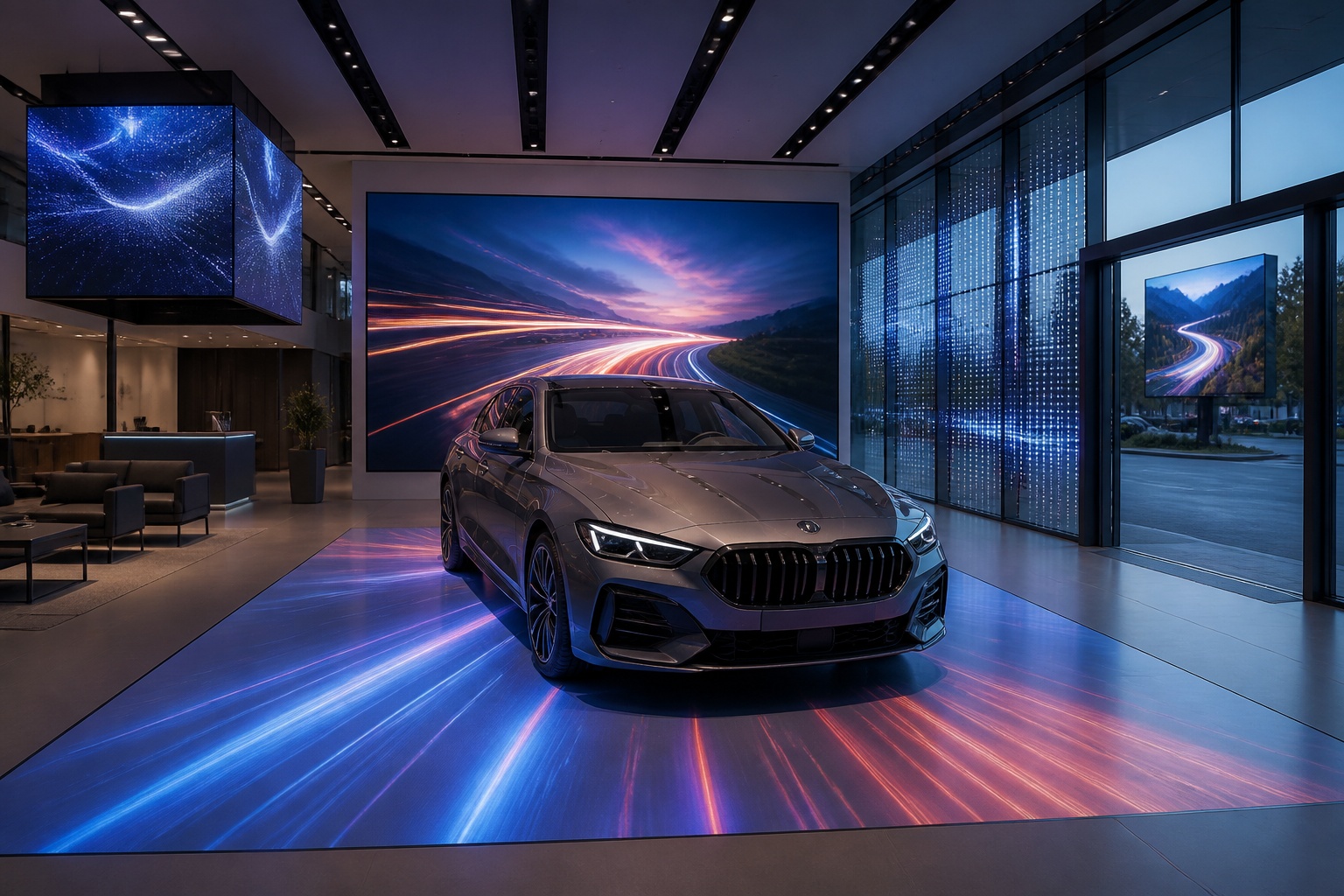
دليل فني B2B لاختيار ودمج شاشات العرض الثابتة والأرضية والشفافة والمكعبة وغيرها من شاشات LED لوكلاء السيارات وصالات عرض 4S.
ما هي شاشات LED التي يمكن أن يستخدمها وكيل 4S وكيف ينبغي دمجها؟
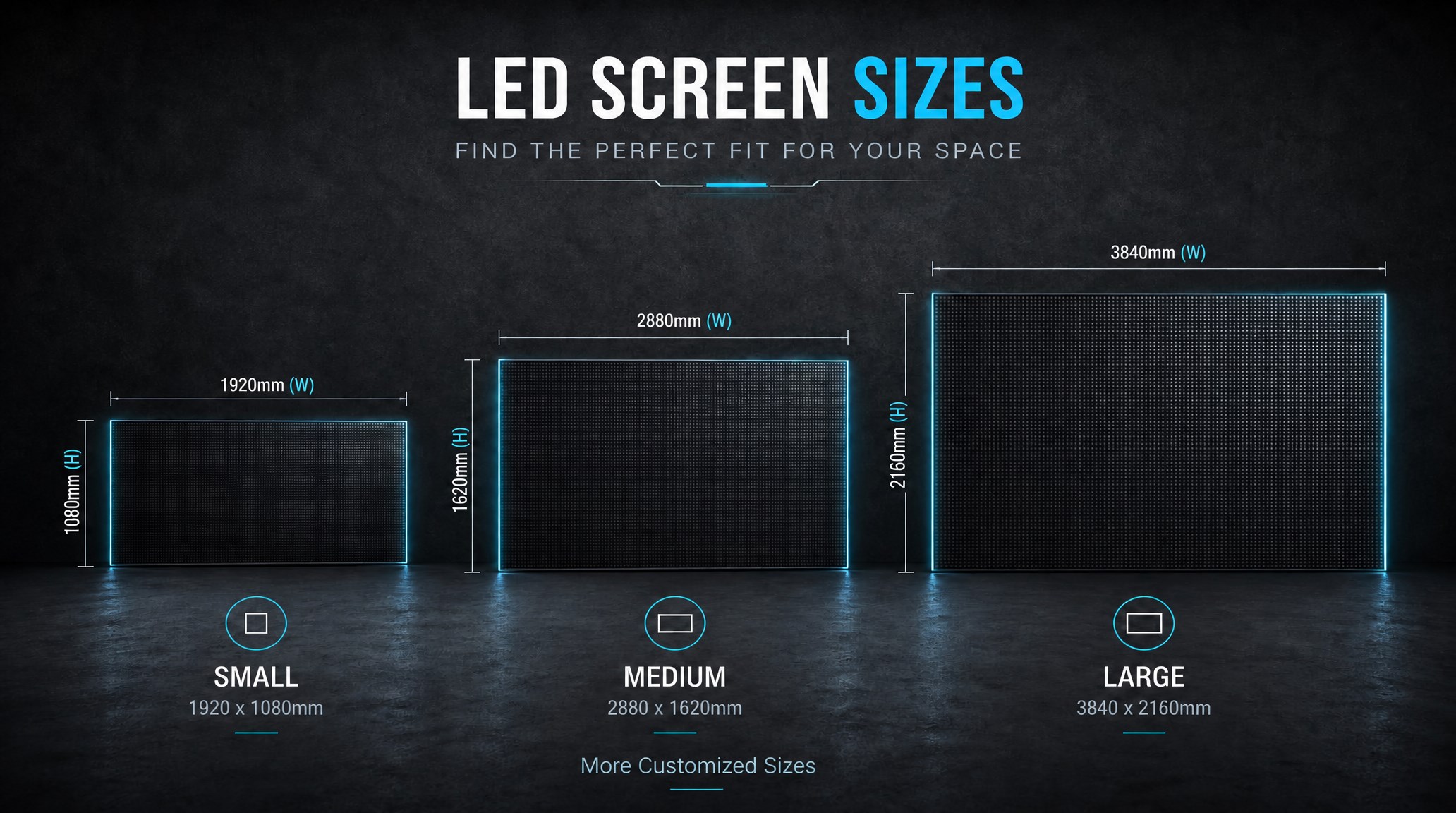
دليل عملي يشرح كيفية حساب حجم شاشة LED، واختيار درجة البكسل، وتحديد مسافة المشاهدة، واختيار أبعاد جدار LED المناسبة للمشاريع التجارية.
كيفية اختيار الحجم المناسب لشاشة LED؟ دليل حجم شاشة LED الكامل
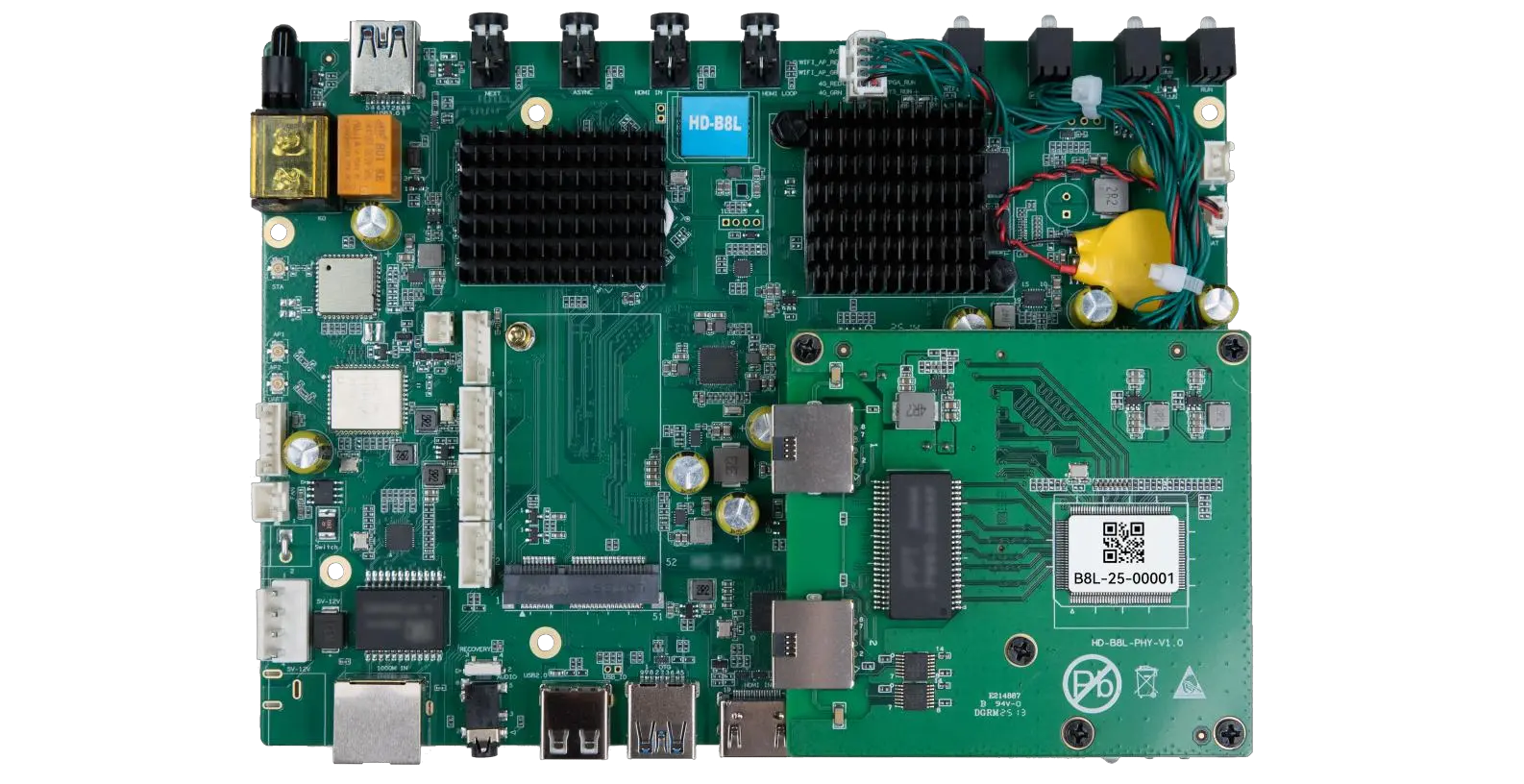
نظام التحكم في شاشة الملصقات HD-B8L عبارة عن وحدة تحكم في شاشة عرض LED تعمل بنظام Android، وهي مصممة لشاشات عرض الملصقات LED التجارية واللافتات الرقمية. فهو يدمج تشغيل الوسائط والتحكم غير المتزامن في LED ومزامنة HDMI واتصالات الشبكة وإدارة السحابة في جهاز واحد، مما يبسط التثبيت وإدارة المحتوى المركزية.
ما هو نظام التحكم في شاشة الملصق HD-B8L؟ الدليل الفني الكامل لشاشات LED التجارية
Tell Us What Are You Looking For?